Mở đầu
Sau khi cài đặt theme mới lên cửa hàng, bạn bấm vào THIẾT LẬP GIAO DIỆN để tùy chỉnh theme.
Có thể click vào phần mũi tên đỏ như ảnh bên dưới:

Tổng quan thiết lập gồm các mục như sau
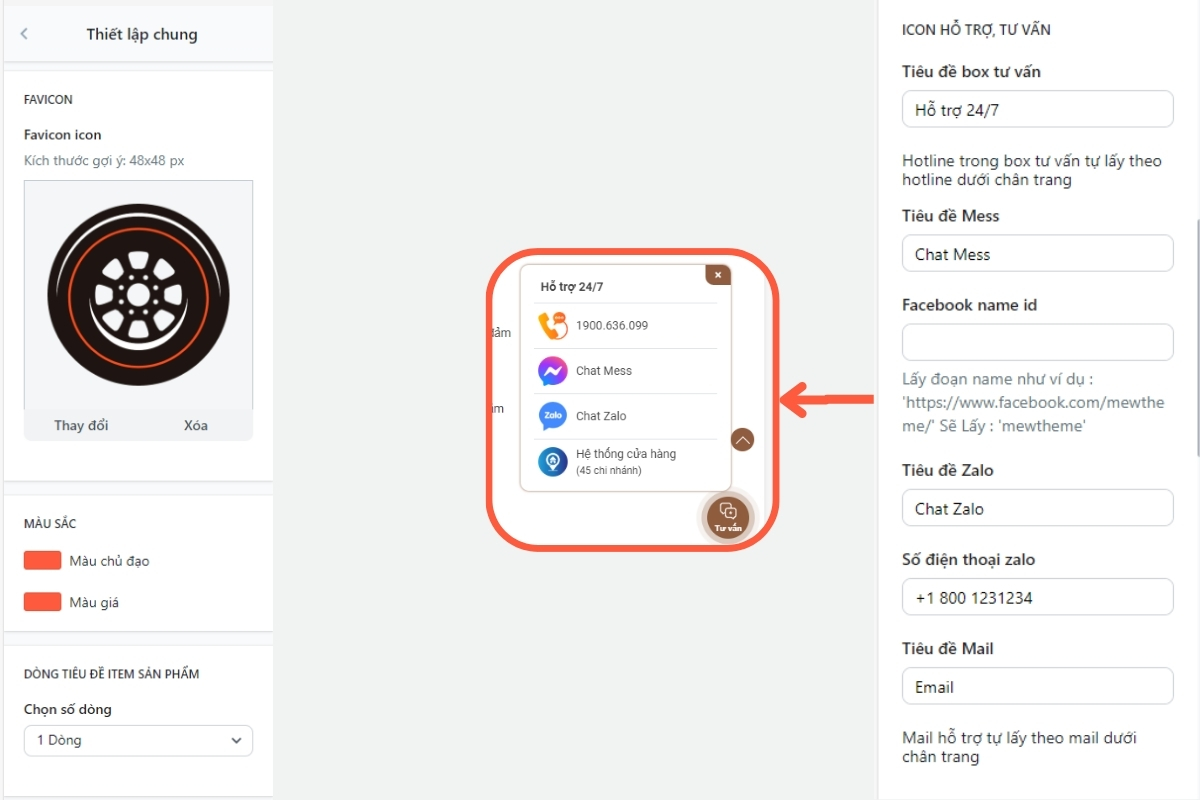
1. Thiết lập chung
- Up ảnh đại diện website (favicon). (Kích thước tiêu chuẩn là bội số của 48 - tối thiểu 48x48px)
- Các màu chủ đạo và cơ bản xuyên suốt giao diện
- Chọn số dòng tiêu đề
- Thông tin liên hệ hotline, fanpage, zalo
- Chọn nền, icon background trang trí dưới head
2. Thiết lập app Haravan
- Trong mục DÙNG HARAVAN APP: bật để chạy thư viện Jquery tương thích cho các app
- Trong mục APP ĐÁNH GIÁ SẢN PHẨM: Bật để hiển thị app Product Reviews (Lưu ý app cần được cài trong phần ứng dụng Haravan và mất phí theo giá của ứng dụng)

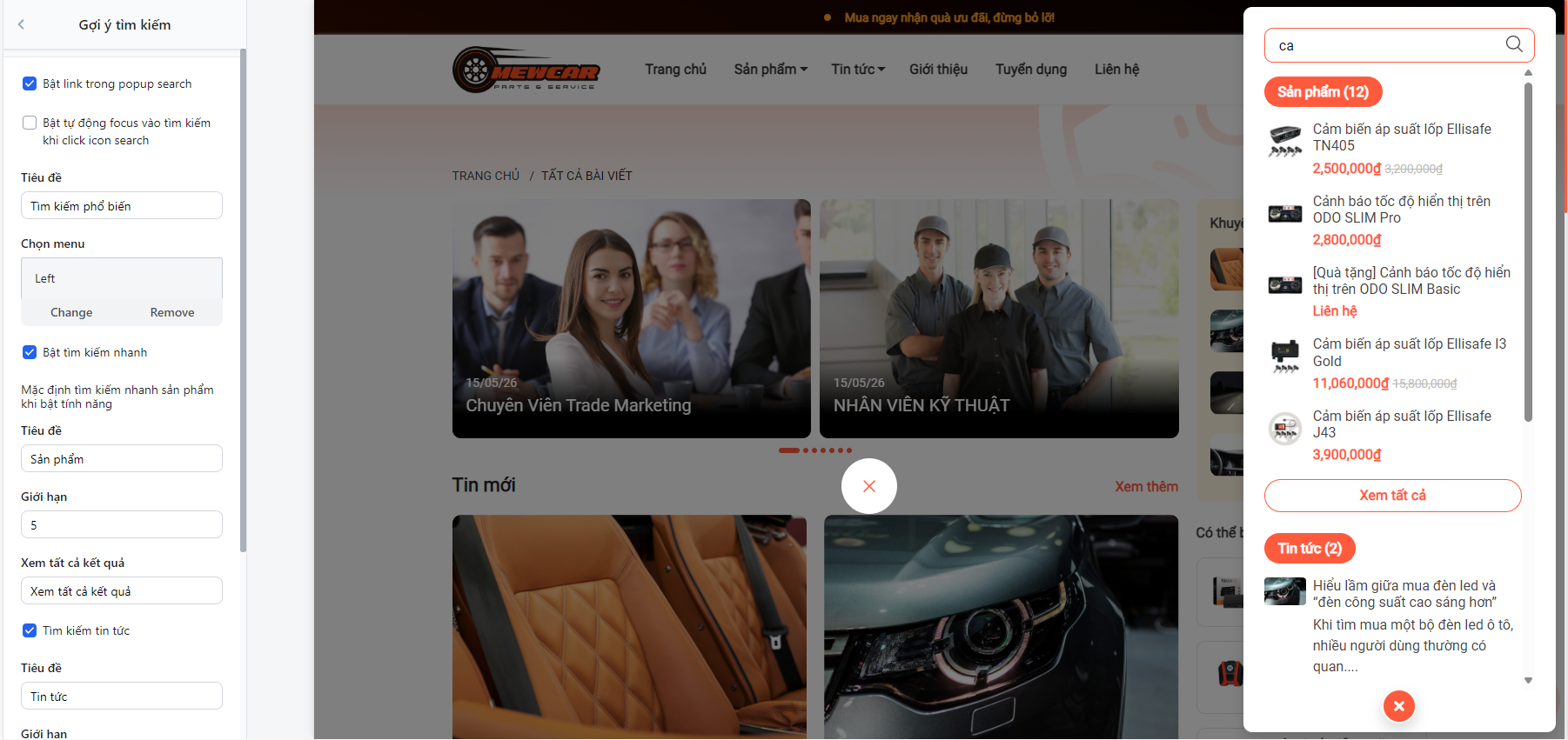
3. Gợi ý tìm kiếm
- Bật/tắt tính năng tìm kiếm nhanh kết quả
- Thay đổi text của phần gợi ý tìm kiếm
- Thay đổi số lượng kết quả hiển thị, số kết quả tìm kiếm phù hợp với từ khoá, vì lý do kỹ thuật cũng như tránh ảnh hưởng đến quá trình trải nghiệm mua hàng của quý khách, chúng tôi đề nghị không nên hiển thị quá nhiều số lượng kết quả tìm kiếm
4. Thiết lập quà tặng - Free Ship (News)
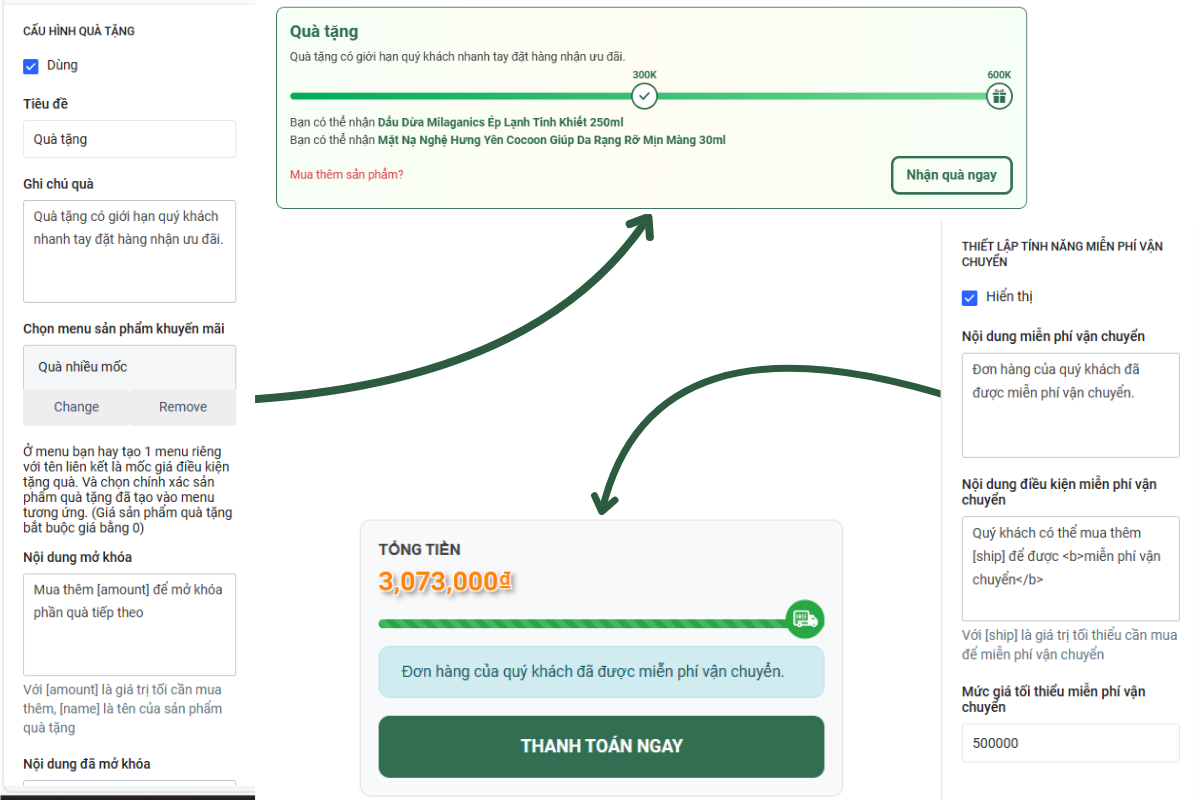
Thiết lập tính năng Quà tặng
- Tinh năng cho phép bạn lựa chọn các sản phẩm để tặng kèm khi giỏ hàng đạt đến các mốc giá trị tương ứng.
- Thiết lập dễ dàng chi tiết theo các mục đã có trong quản trị:
+ Bước 1: Tạo các Sản phẩm Quà tặng (Sản phẩm bắt buộc để giá 0 đồng)

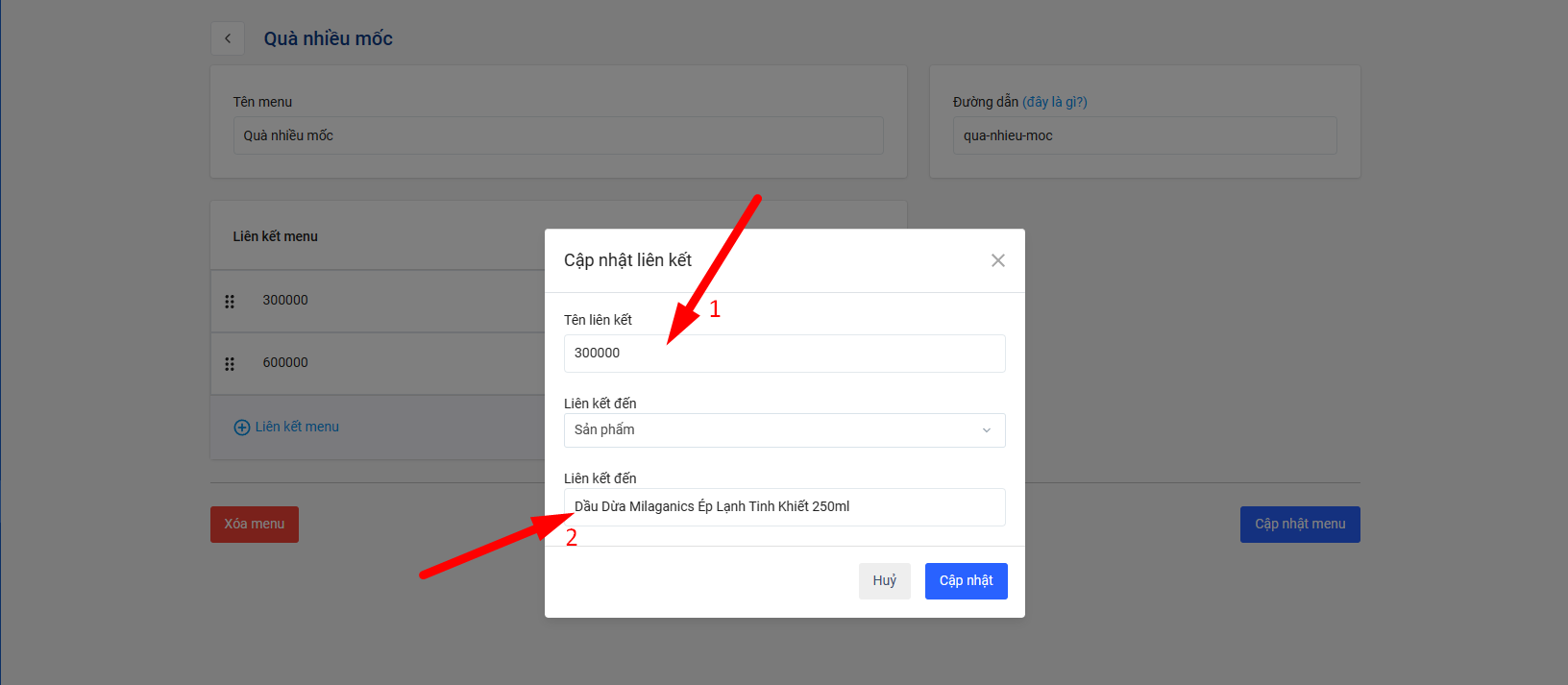
Bước 2: Tạo menu Quà tặng với các sản phẩm Quà đã tạo bên trên

Ở đây các bạn cần setup cụ thể như sau:
- Với tên liên kết menu chúng ta nhập giá trị của đơn hàng sẽ được nhận quà (1)
- Liên kết đến chúng ta chọn vào sản phẩm cụ thể đã tạo ở bước 1 trên (2)
*Ở đây các bạn có thể tạo ra nhiều mốc giá trị với mỗi mốc giá sẽ chọn 1 phần quà khác nhau.
Bước 3: Chọn menu quà vào thiết lập Hiệu chỉnh
+ Nhập giá trị tối thiểu là giá trị đơn hàng để được nhận quà
+ Thiết lập nội dung hiển thị của mục quà tặng.
Thiết lập tính năng báo FreeShip
- Bật/Tắt hiển thị tính năng
- Text thông báo điều kiện đạt và chưa đạt giá trị đơn
- Nhập sô tiền điều kiện cho phép FreeShip
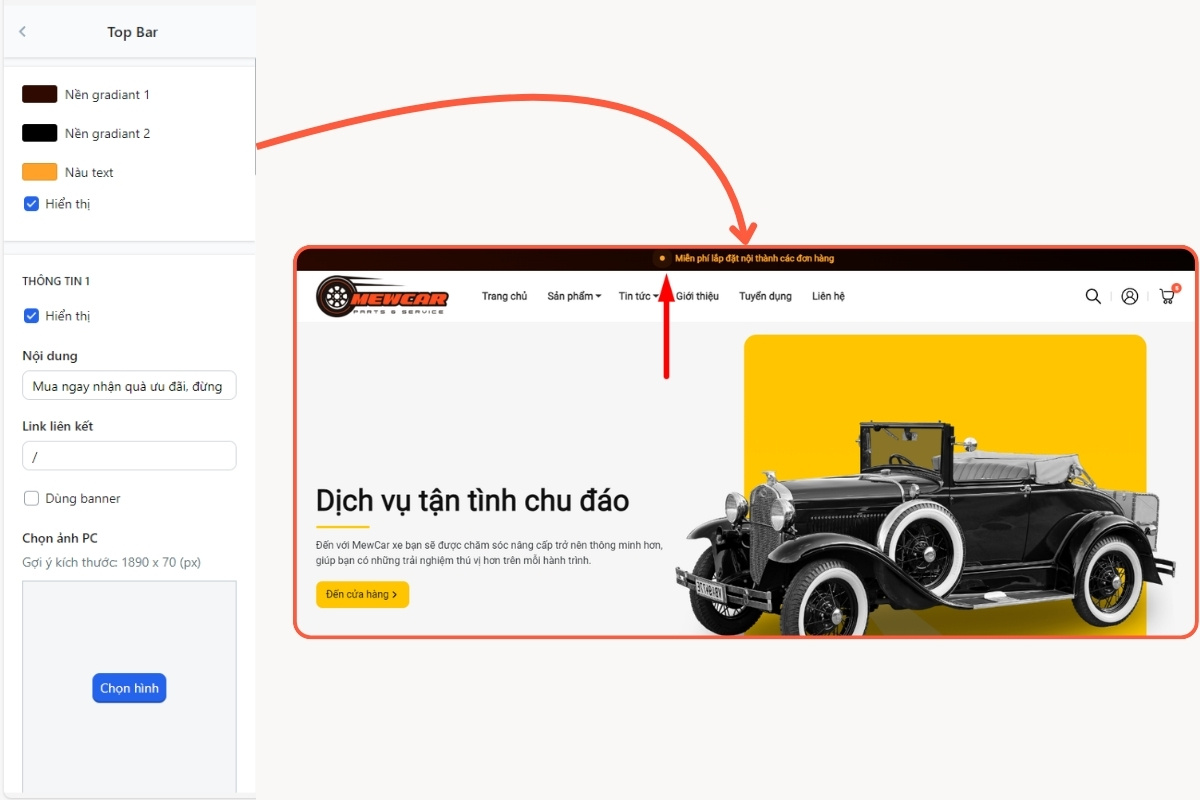
4. Topbar
- Thiết lập bật tắt Topbar
- Thiết lập màu nền, màu chữ thanh topbar
- Thiết lập dùng nội dung hoặc dùng ảnh banner cho topbar
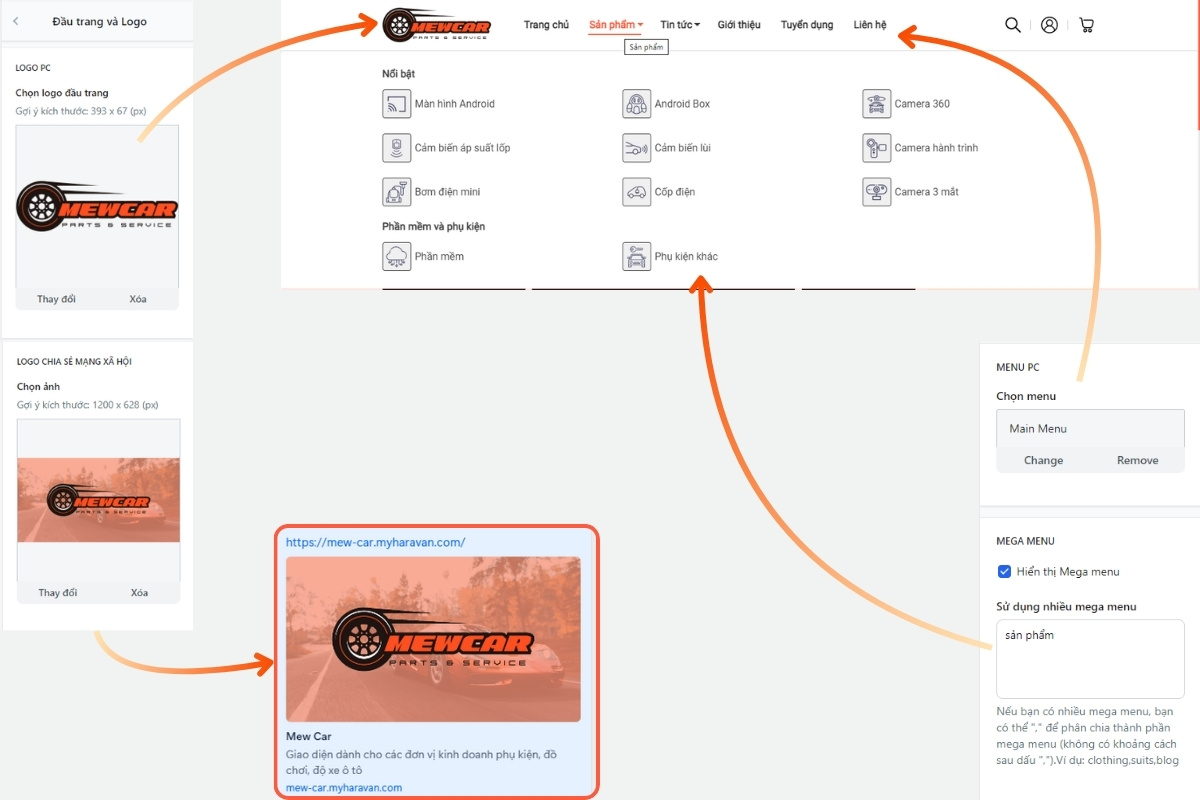
5. Đầu trang và logo
- Quản lý và thiết lập các mục liên quan đến phần đầu trang/ logo cũng như quản lý tuỳ chọn menu của bản PC và Mobile
- Thiết lập logo đầu trang cho PC/Mobile
- Thiết lập logo chia sẻ lên các mạng xã hội như Facebook Zalo...
- Thiết lập menu ngang (Chỉ PC)
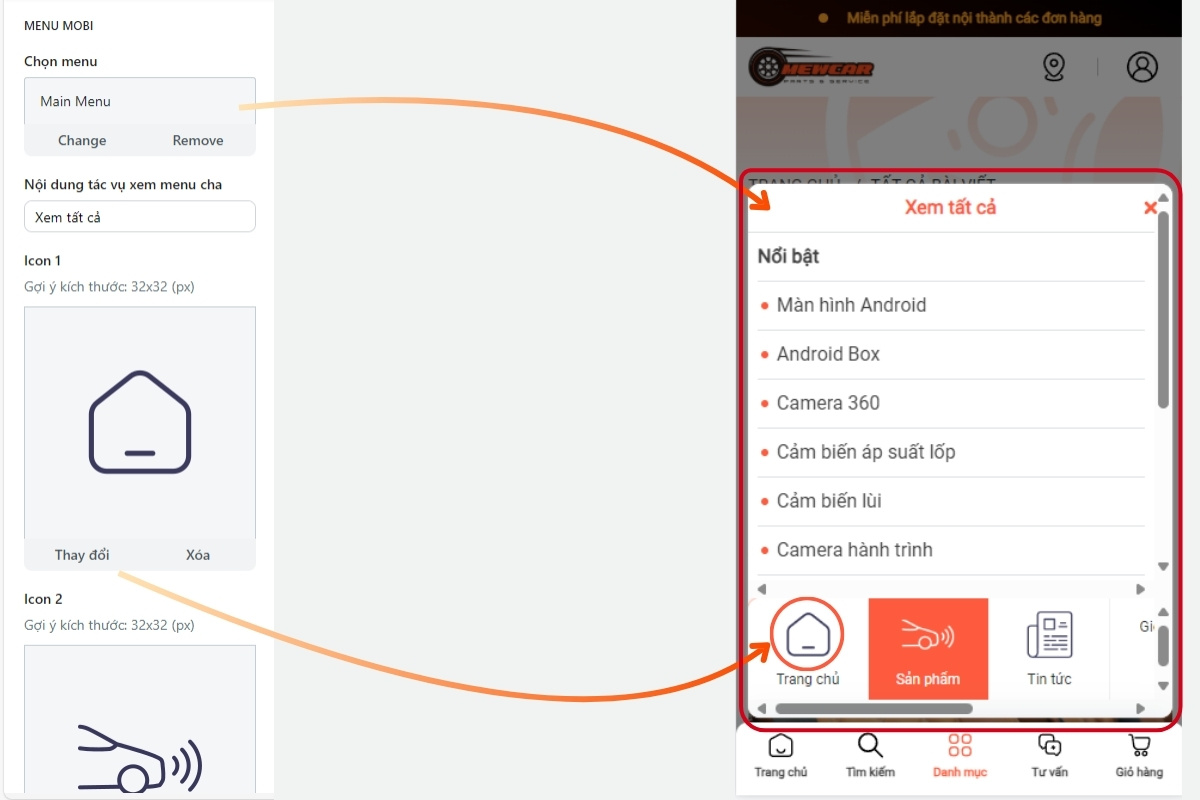
- Thiết lập menu Mobile
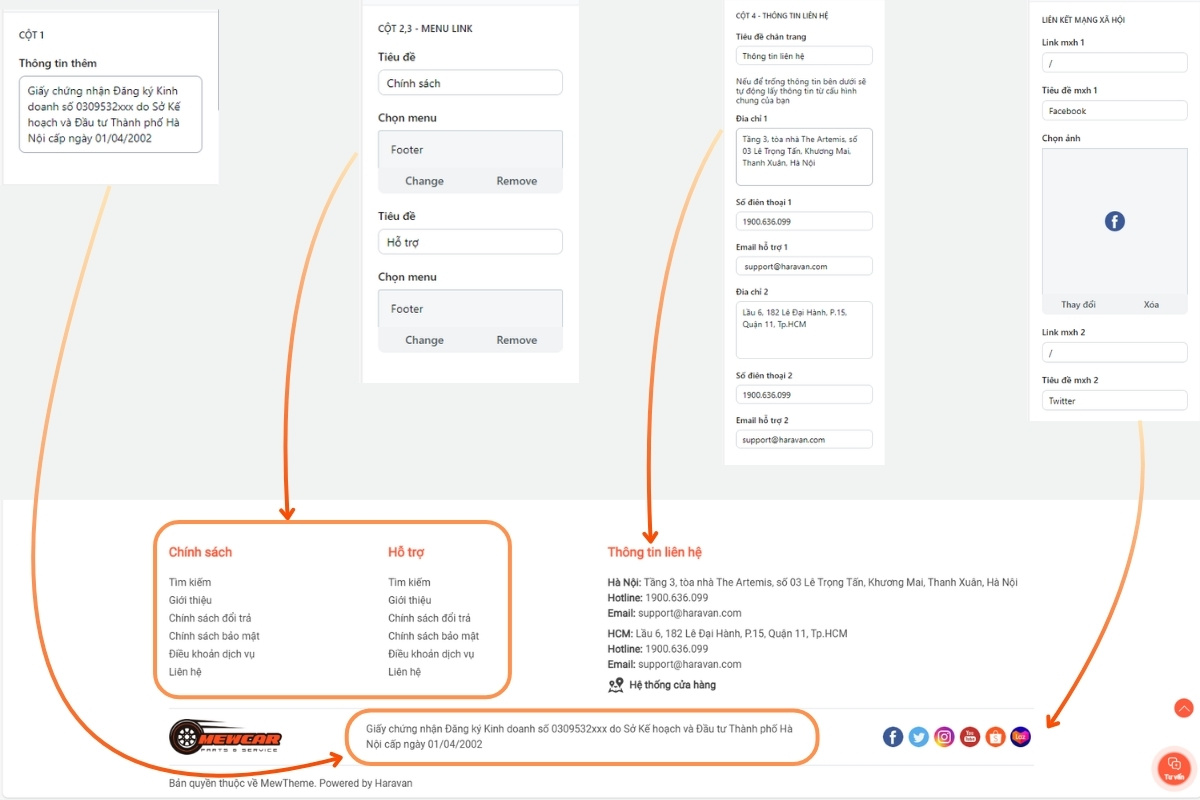
6. Chân trang
- Quản lý và thiết lập các mục liên quan đến phần chân trang
- Thiết lập 2 menu link liên kết
- Thông tin liên hệ, thông tin chung
- icon liên kết mạng xã hội
- Thiết lập nội dung bản quyền
7. Trang chủ
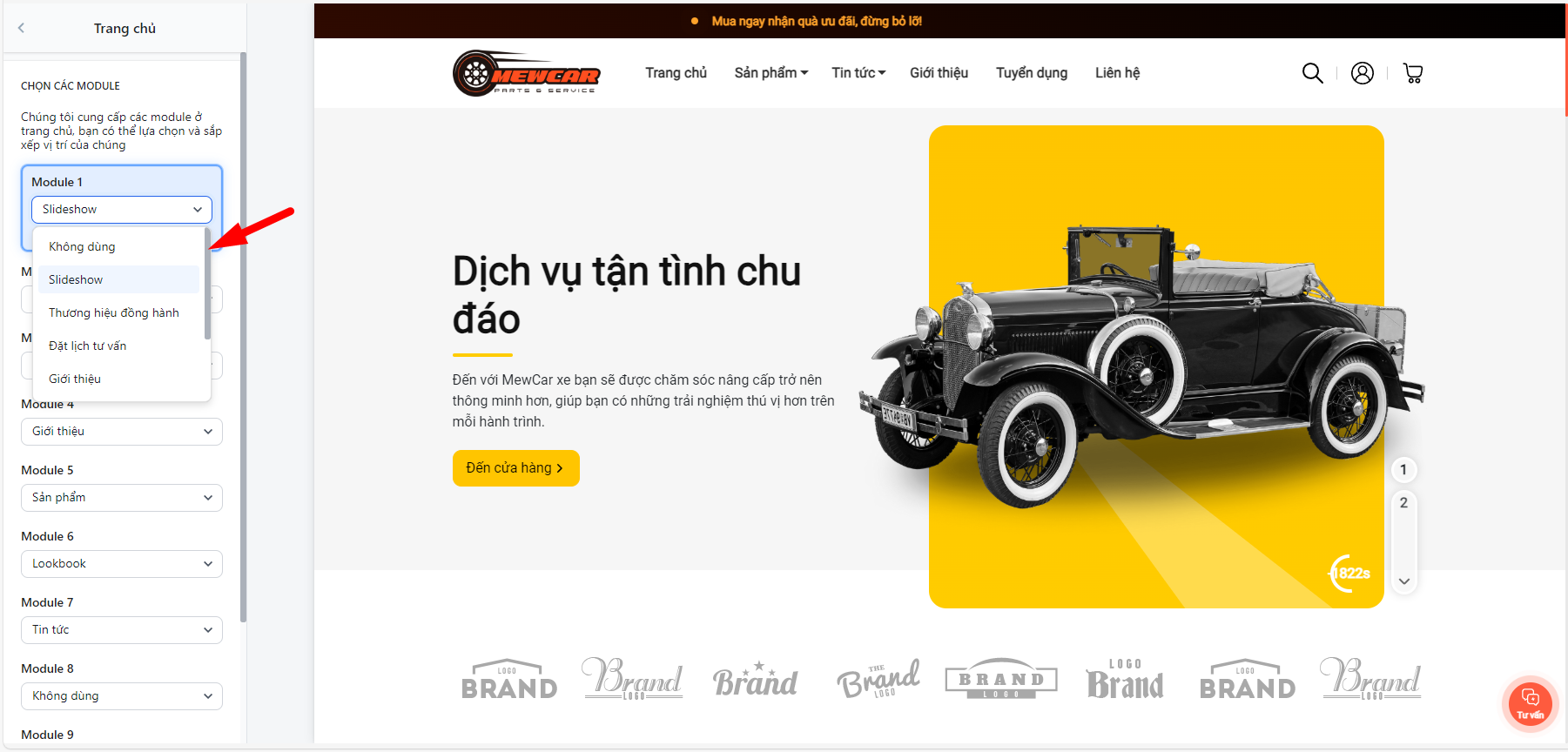
- Quản lý và thiết lập hiển thị, thay đổi vị trí của các module trên trang chủ
8. Trang chủ - Slideshow
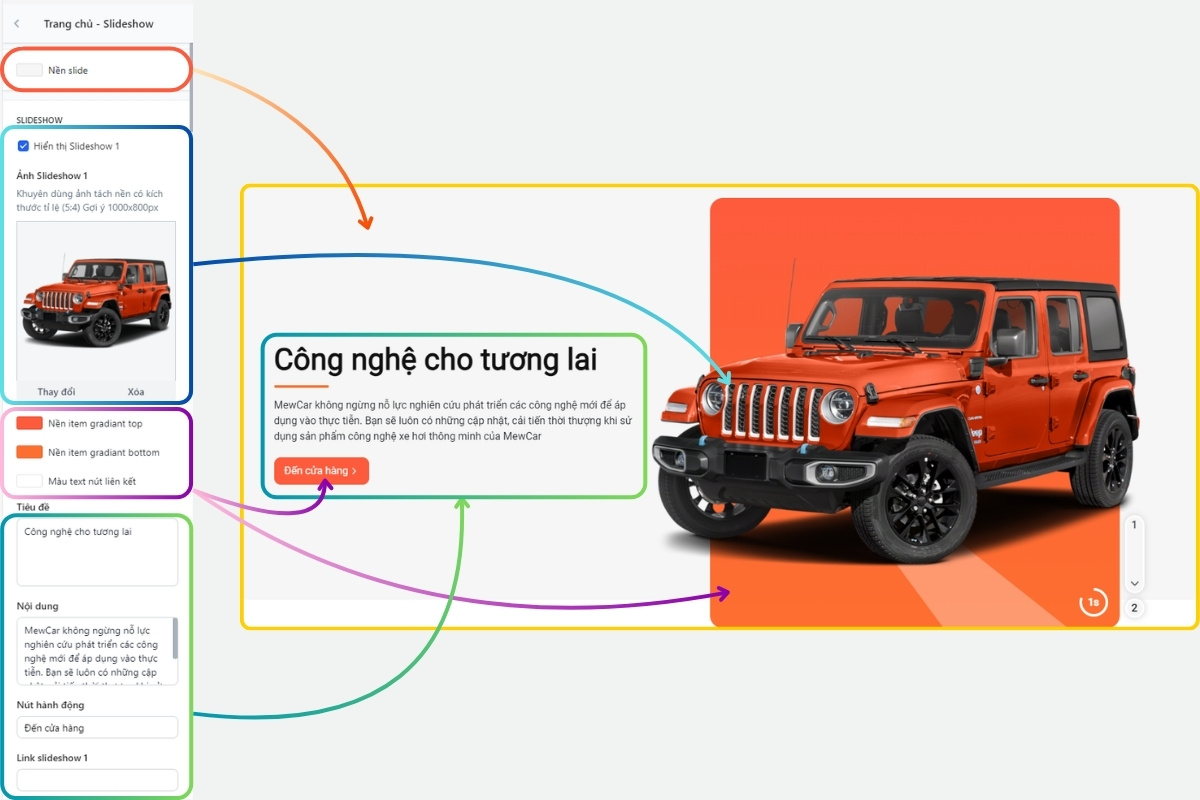
- Quản lý và thiết lập các mục slideshow:
- Màu nền slide
- Màu chủ đề của mỗi slide
- Ảnh đại diện mỗi slide
- Nội dung tương ứng với mỗi slide
9. Trang chủ - Các hãng thương hiệu
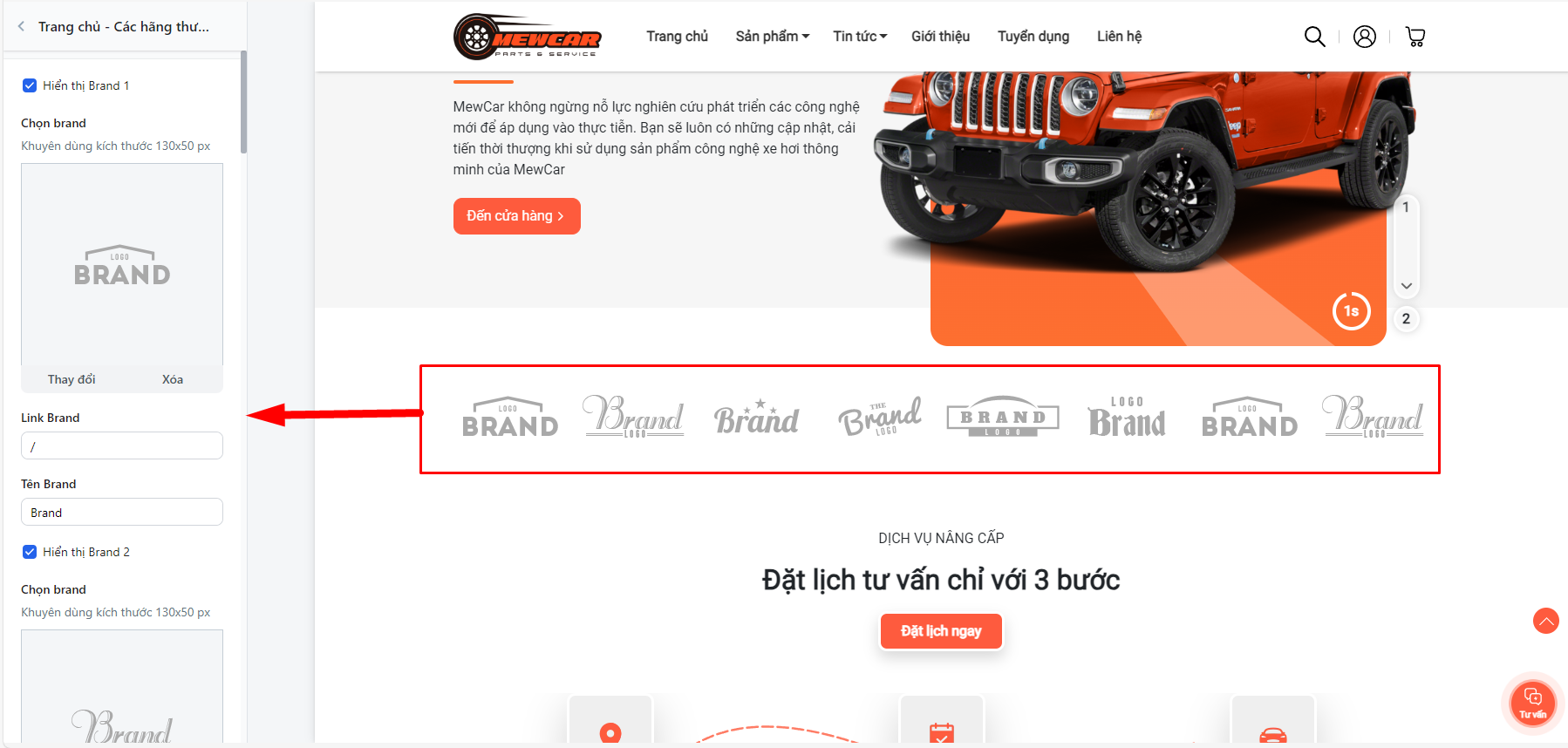
- Lựa chọn upload các logo thương hiệu liên kết với shop
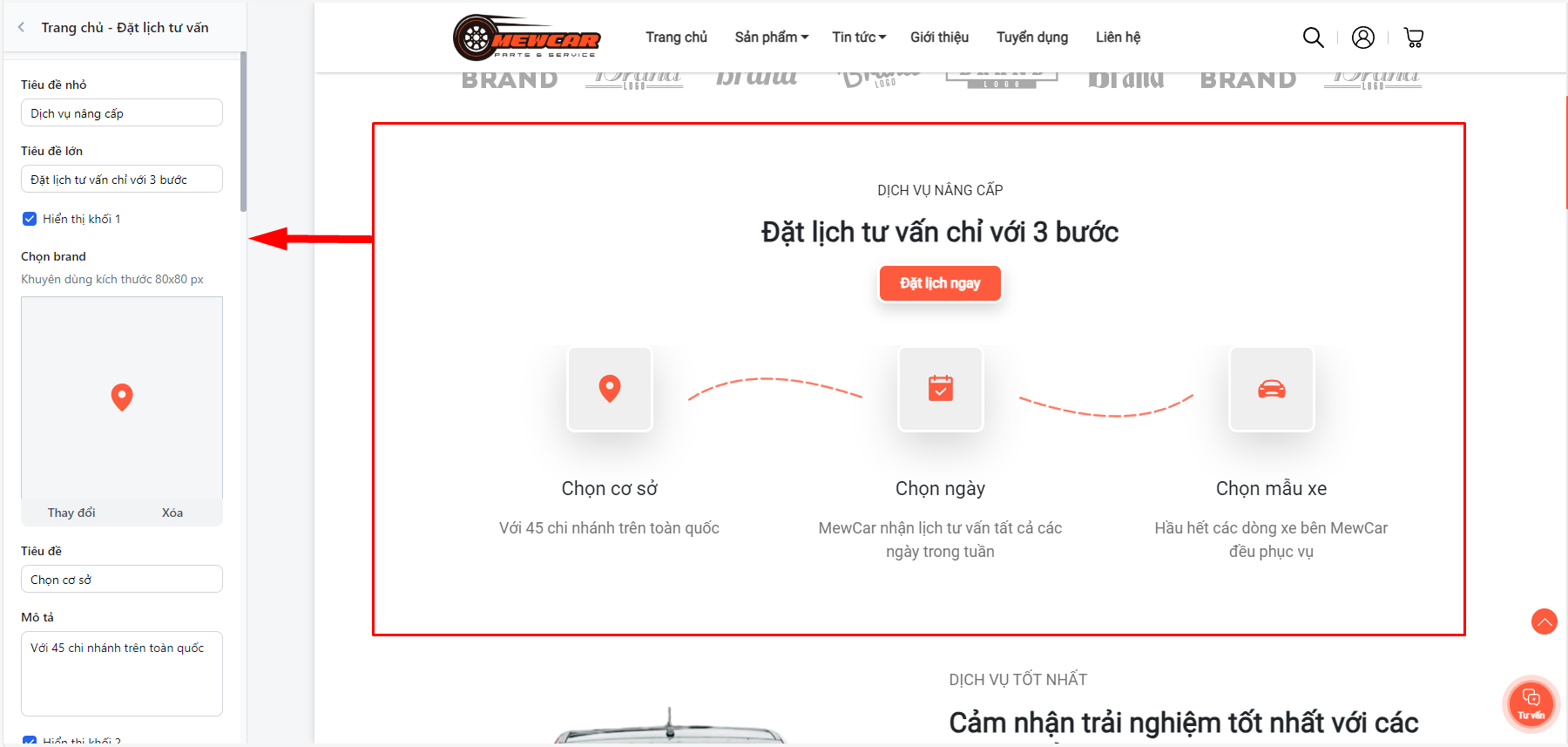
10. Trang chủ - Đặt lịch tư vấn
- Thiết lập thông tin hiển thị module trên trang chủ
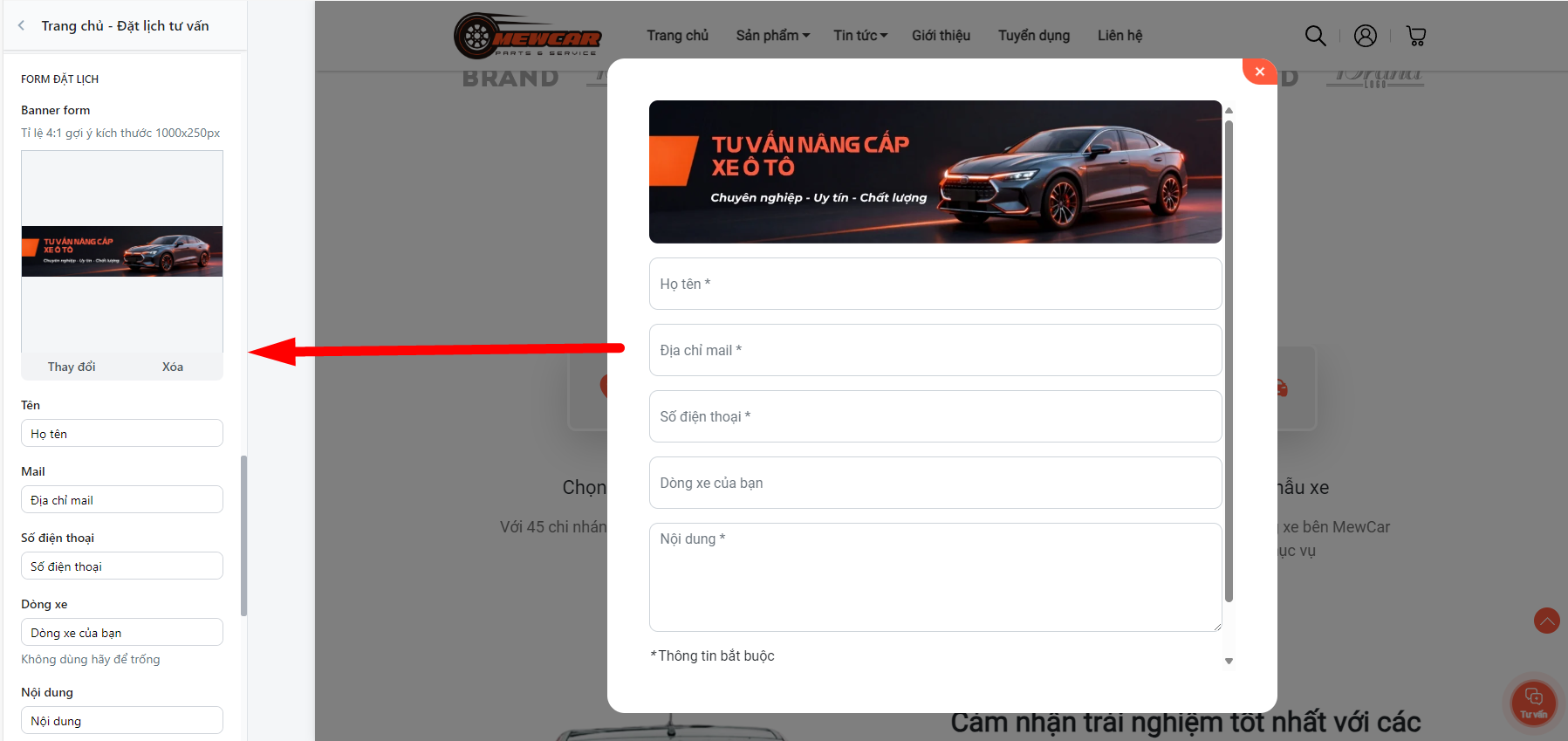
- Thiệt lập thông tin form đăng ký
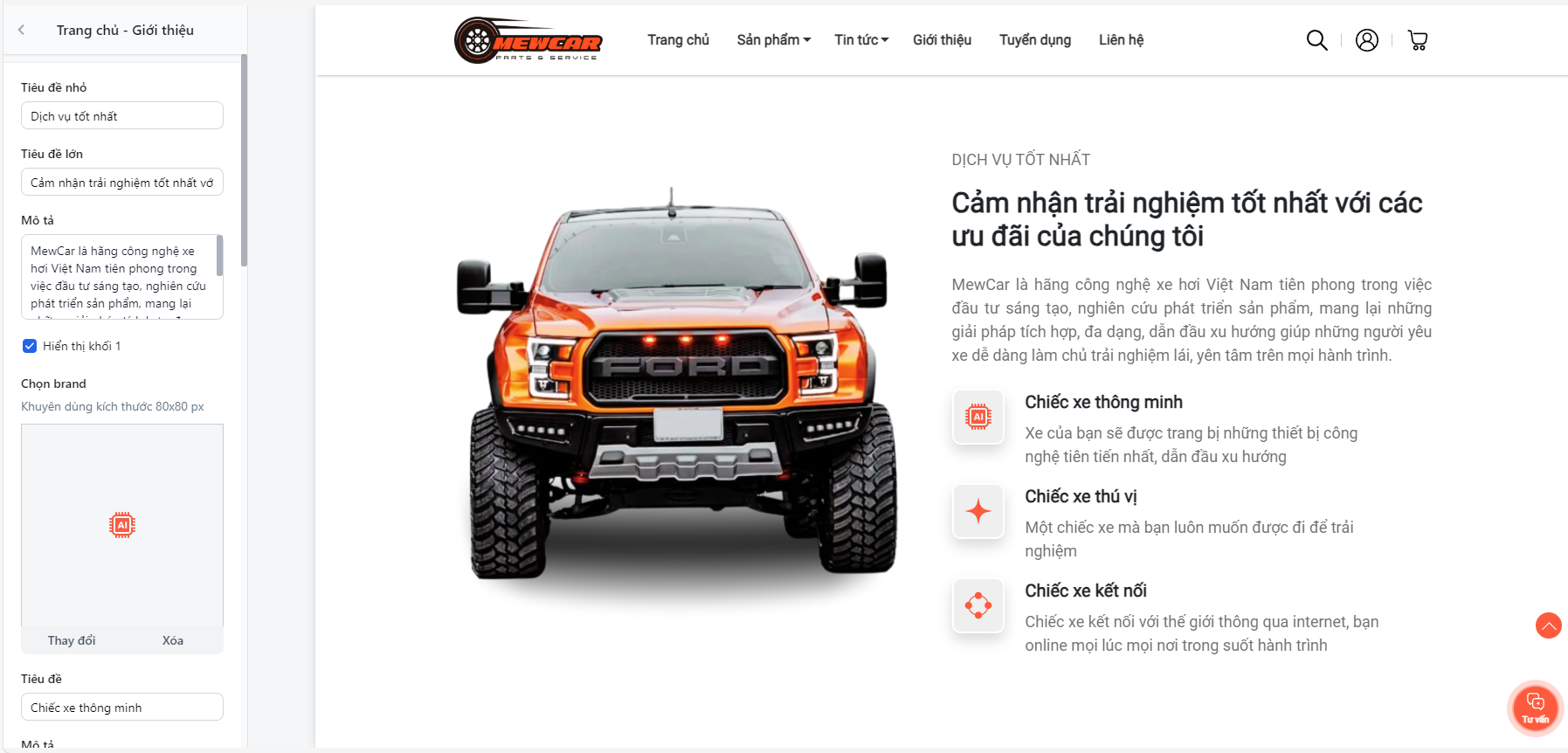
11. Trang chủ - Giới thiệu
- Thiết lập các thông tin giới thiệu qua về công ty
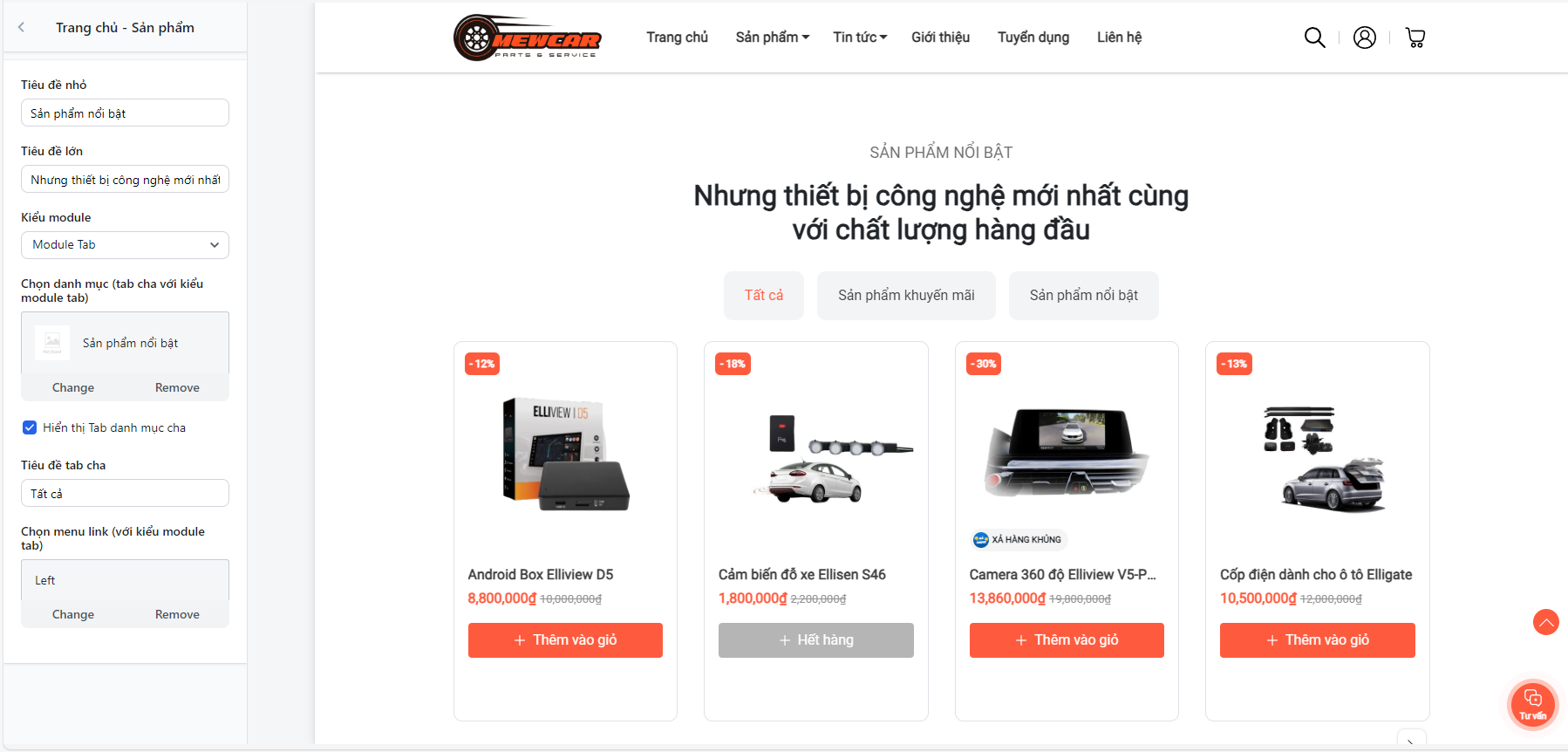
12. Trang chủ - Sản phẩm
- Module sản phẩm
- Với 2 kiểu module
- Module thường
- Module tab
- Thiết lập tiêu đề, mô tả ngắn, lựa chọn nhóm sản phẩm (Module thường), lựa chọn menu nhóm sản phẩm (Module tab)
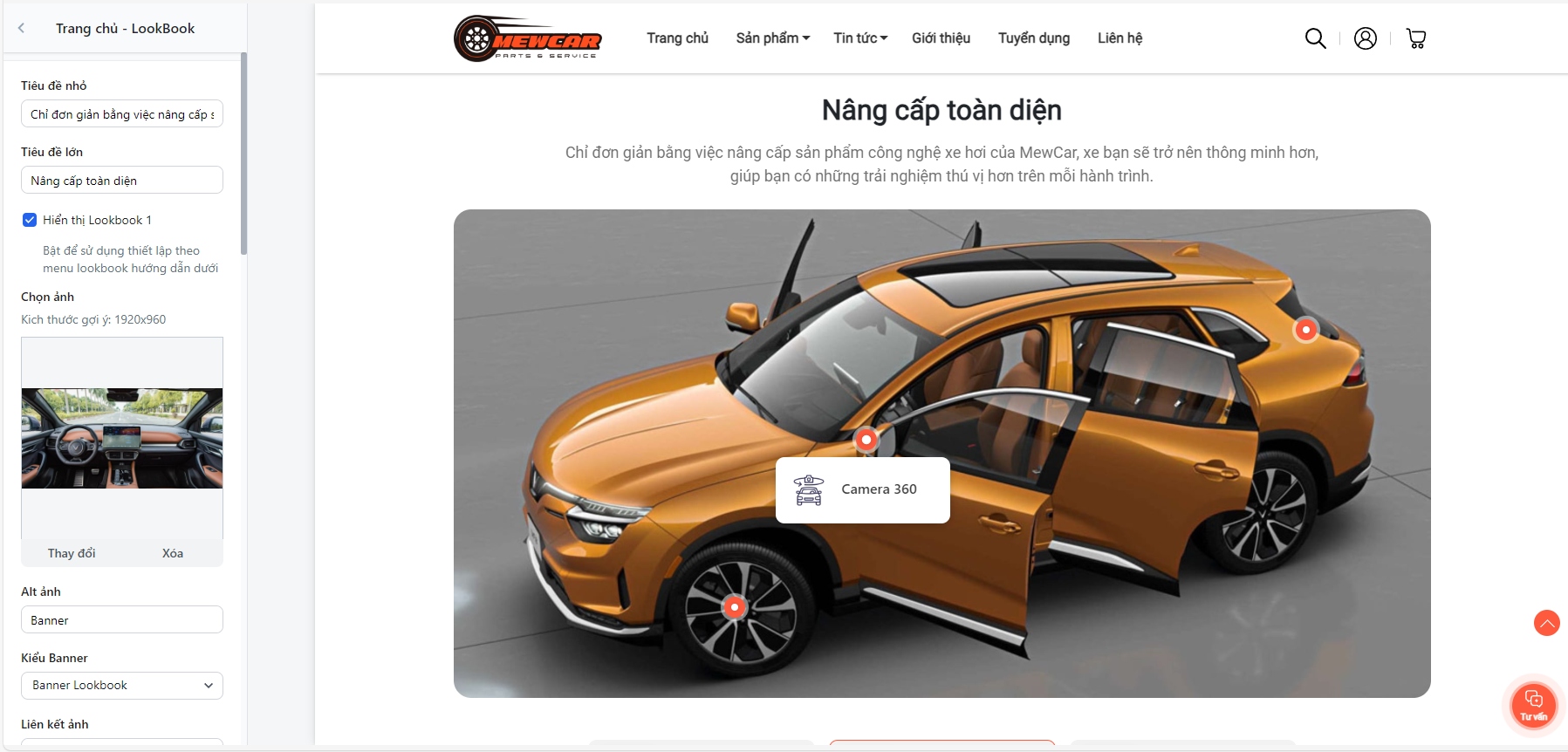
13. Trang chủ - Lookbook
- Thiết lập thông tin hiển thị module
- Với 3 banner slide
- Có thể lựa chọn hiển thị banner 2 kiểu:
- Kiểu banner thường
- Kiểu banner Lookbook
Cách sử dụng Banner LookBook vui lòng xem hướng dẫn chi tiết
14. Trang chủ - Tin tức
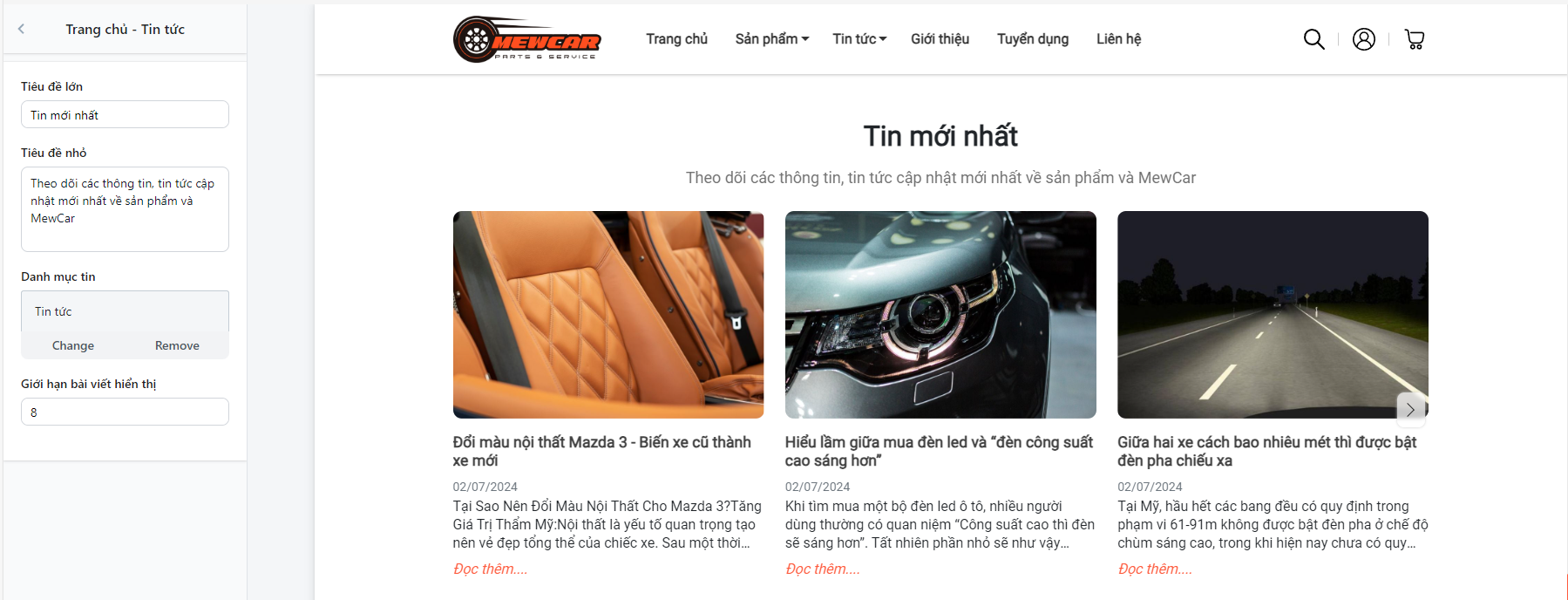
Thiết lập thông tin bài viết
- Tiêu đề
- Mô tả ngắn
- Danh mục tin
- Giới hạn tin hiển thị
15. Trang danh mục sản phẩm
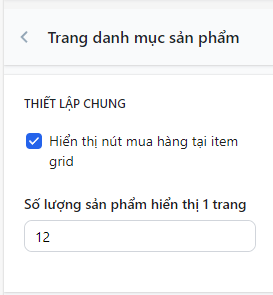
- Thiết lập bật tắt nút mua hàng tại item sản phẩm, số lượng sản phẩm hiển thị trên 1 trang
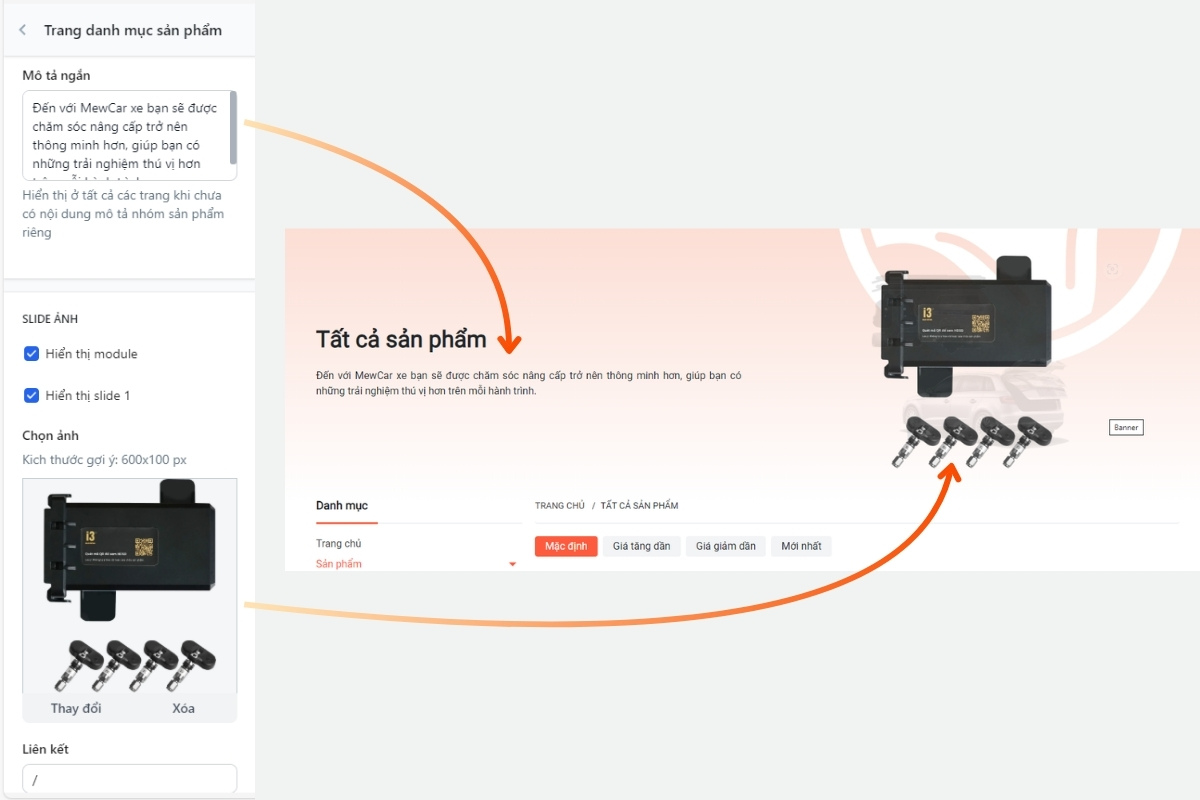
- Thiết lập banner slide danh mục
- Module banner có thể thiết lập riêng cho mỗi danh mục khác nhau bằng shortcode tại đây.
- Thiết lập bộ lọc: Giá, loại, thương hiệu
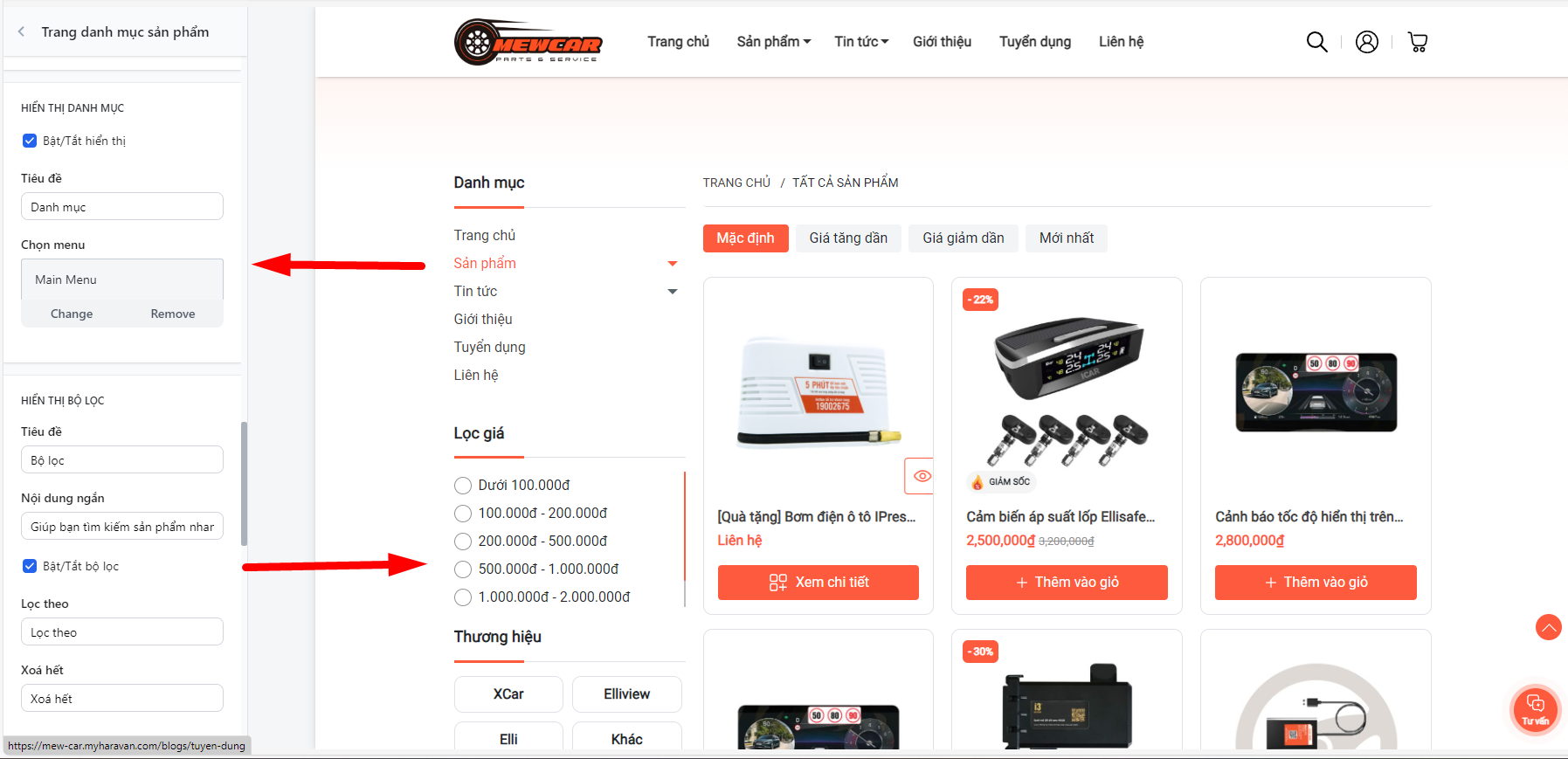
- Bộ lọc riêng cho từng danh mục xem chi tiết hướng dẫn ở đây.
16. Trang chi tiết sản phẩm
-
Dùng ảnh theo phiên bản
-
Không cho phép chọn phiên bản không khả dụng/ hết hàng
-
Màu sắc biến thể dùng file màu sắc theo mục hướng dẫn (17.Màu sắc nâng cao)
-
Để hiển thị icon youtube, click vào icon sẽ hiển thị popup video, quý khách nhập tag theo cú pháp "video_u5JbM-X07oY" với "u5JbM-X07oY" là id của video youtube, ID video youtube sẽ nằm sau phần "v=" trên url video và trước dấu ? Chi tiết có thể tham khảo tại đây
Các tính năng khác như:
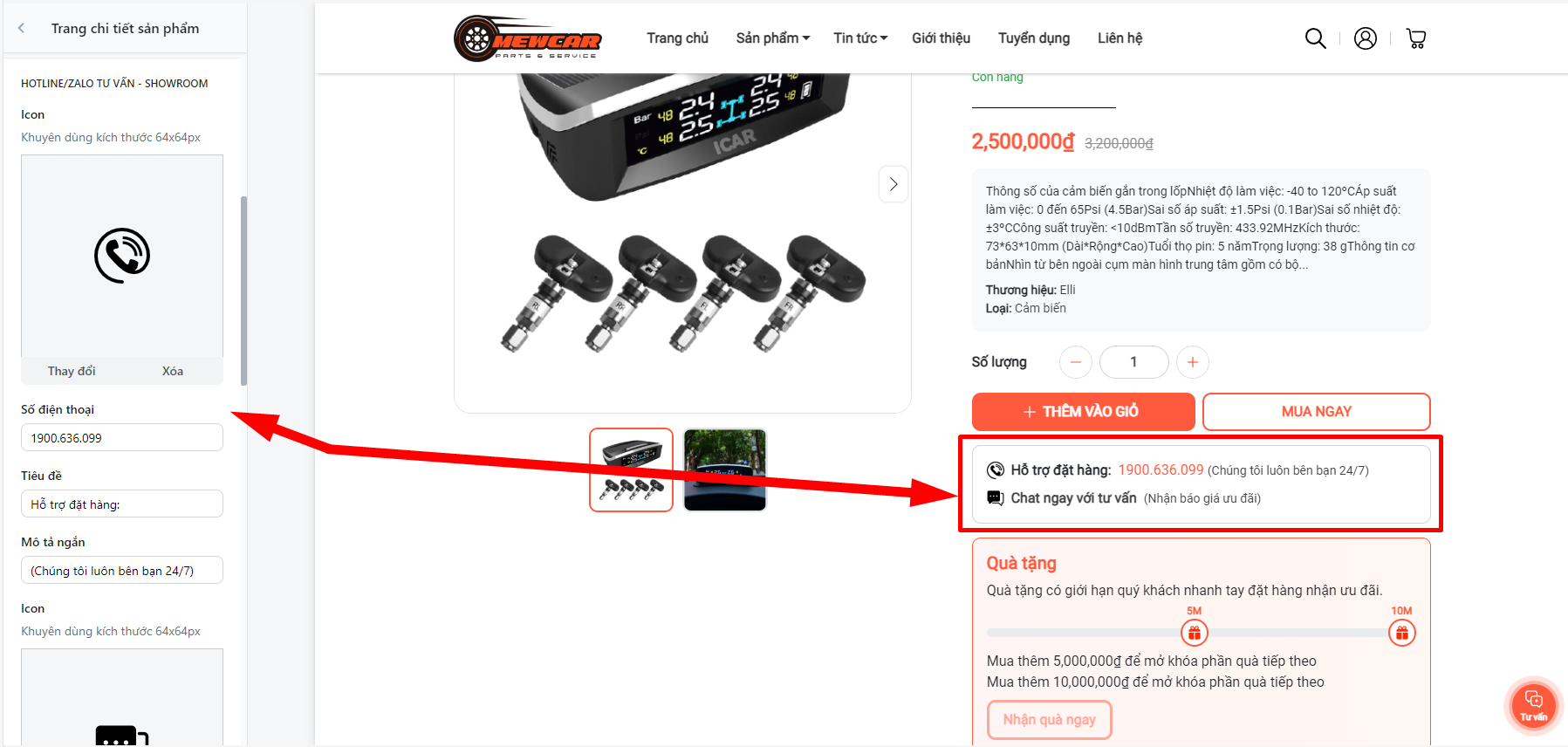
- Thông tin Hotline/chat tư vấn
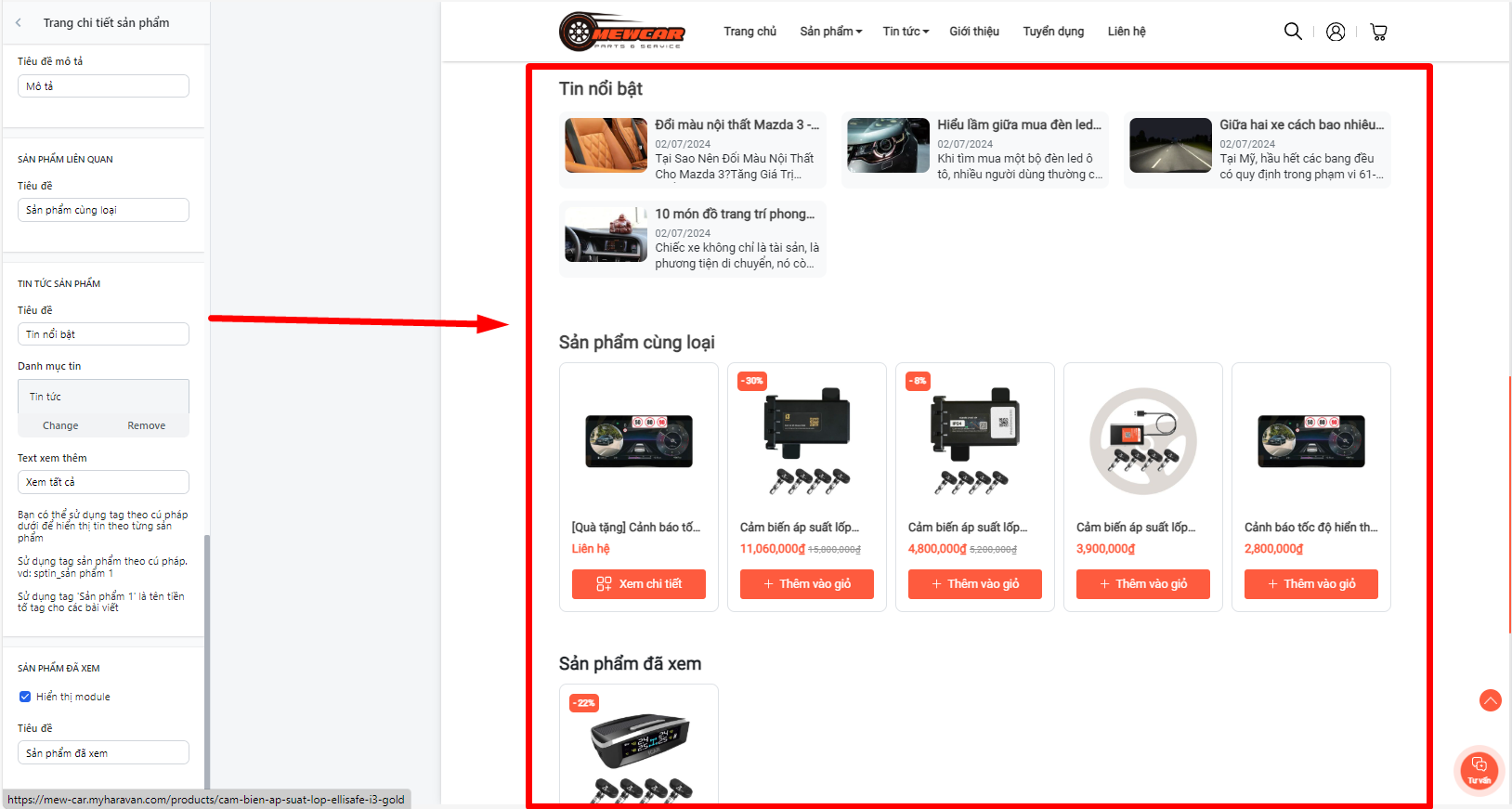
- Sản phẩm liên quan
- Thiết lập tin tức liên quan theo cú pháp tag.
-
- Sử dụng tag sản phẩm theo cú pháp. vd: sptin_sản phẩm 1
- Sử dụng tag 'Sản phẩm 1' là tên tiền tố tag cho các bài viết cần hiển thị -
Sản phẩm đã xem
17. Màu sắc nâng cao
- Bật/ tắt hiển thị swatch/dropdown tuỳ chọn với sản phẩm có nhiều phiên bản
- Bật/ tắt tính năng nhóm ảnh theo màu, quý khách tải ảnh lên quản trị của sản phẩm bình thường, với mỗi ảnh quý khách đổi alt trùng với tên màu của phiên bản tương ứng, mỗi 1 ảnh sản phẩm chỉ có thể liên kết với 1 màu
- Bước 1: Tích chọn "Dùng ảnh theo màu sắc"
- Bước 2: Tại alt của ảnh đại diện sẽ nhập alt bằng chính xác tên thuộc tính màu tương ứng.
- Bật/tắt tính năng ẩn phiên bản sản phẩm khi không khả dụng với sản phẩm có nhiều phiên bản
- Bước 1: Chọn "Dùng biến thể màu
- Bước 2: Bạn tạo 1 file .txt với nội dung bên trong file : Tên màu, Mã màu như ảnh minh họa.
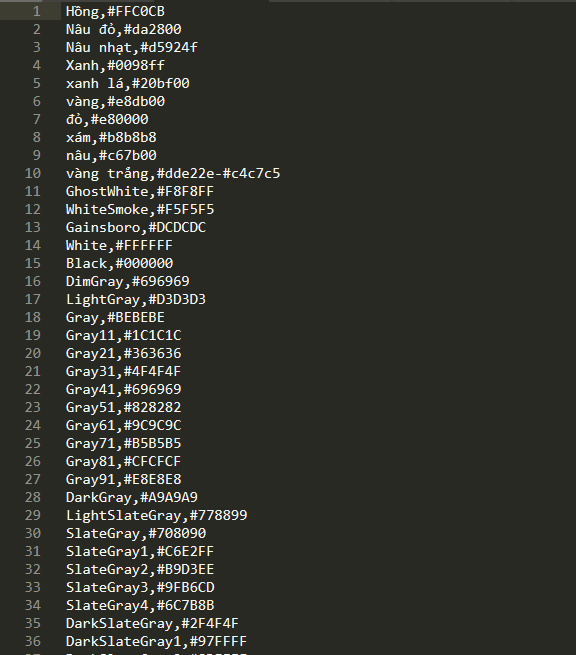
- Bước 3: Tải file txt đã tạo vào quản lý file tại cấu hình của bạn - Copy đường dẫn như ảnh minh họa

- Bước 4: Paste đường dẫn vào ô thiết lập "Đường dẫn file":
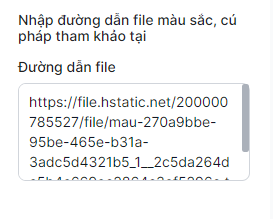
- Bước 5: Nhập alt ảnh với mã màu tương ứng với quản trị và file màu vừa được tải lên

18. Mã khuyến mãi
- Thiết lập/quản lý các mã giảm giá tại trang chi tiết sản phẩm và giỏ hàng
- Mỗi mã khuyến mãi sẽ gồm mã, mô tả, nút sao chép mã nhanh
- Hiển thị được tối đa 06 mã
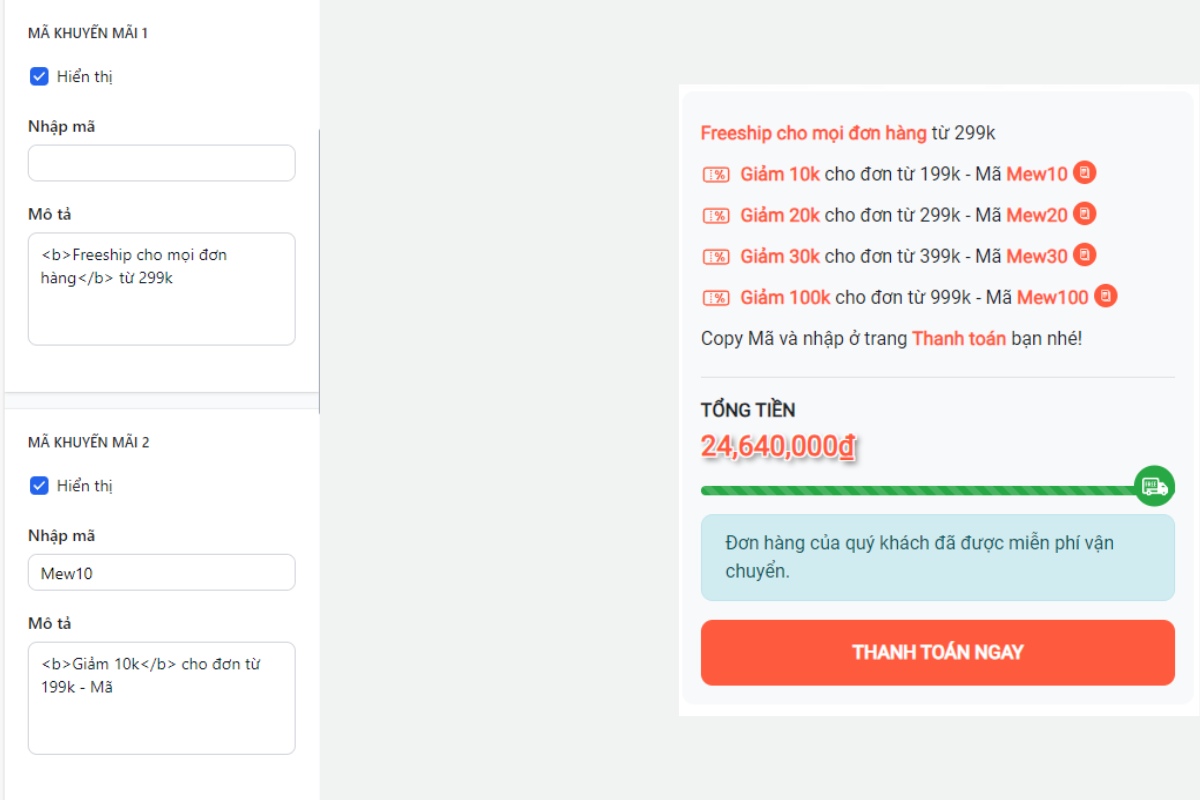
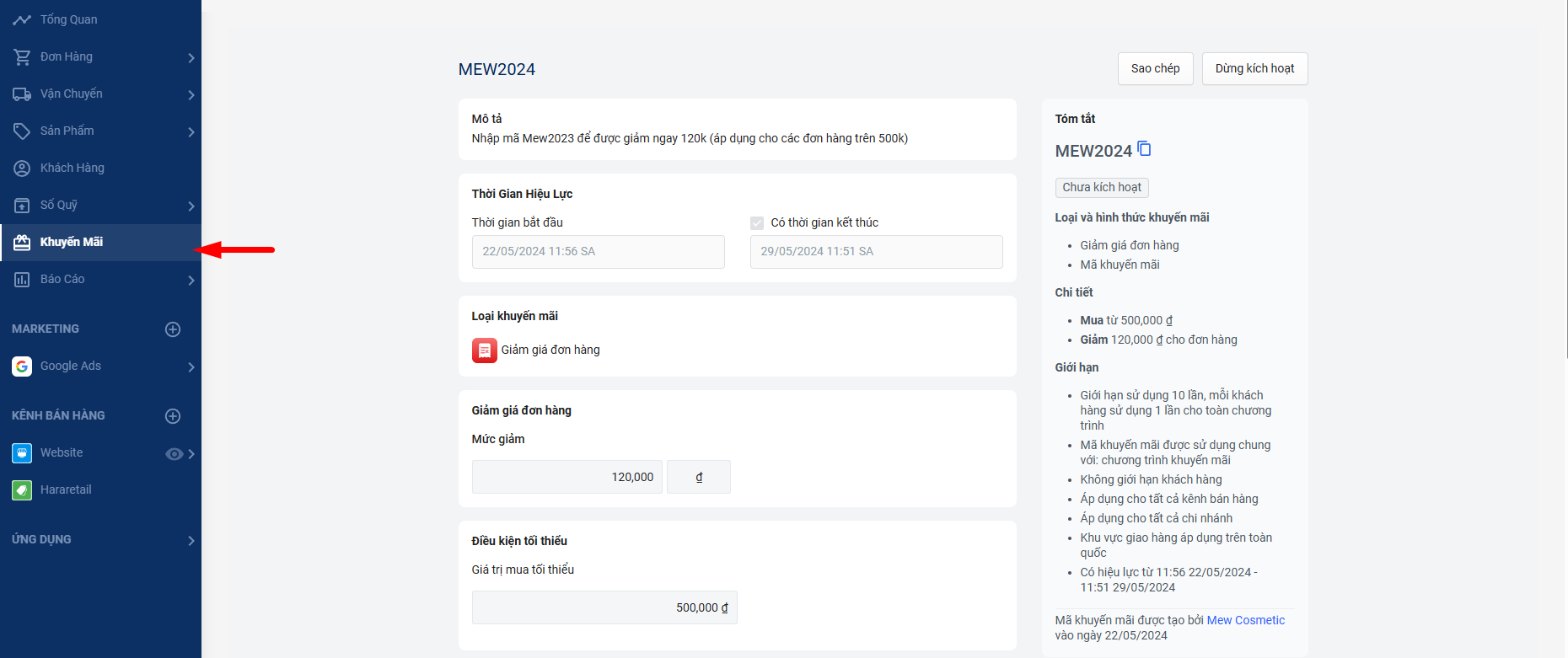
- Quý khách vui lòng tạo mã tại mục "Khuyến mãi" trong quản trị
19. Trang bài viết/ danh mục bài viết
- Thiết lập/quản lý cho layout trang danh mục bài viết
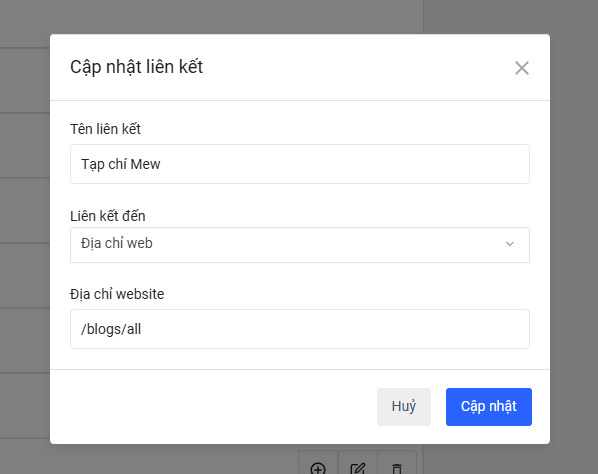
- Với 1 trang tin tức dạng tổng hợp các danh mục tin. Sử dụng liên kết .../blogs/all
- Thay đổi tiêu đề một số thông báo, bình luận... quý khách có thể thay đổi theo mong muốn hoặc sử dụng khi ngôn ngữ mong muốn không phải là tiếng Việt
- Phần hiển thị tác giả cho bài viết các bạn có thể tham khảo tại đây
- Thiết lập một số tính năng hiển thị ở chi tiết tin tức
- Hiển thị người đăng và ngày đăng
- Hiển thị mục lục tự động theo heading
- Hiển thị module sản phẩm
- Hiển thị Module sản phẩm liên quan trong nội dung bài viết - Sử dụng cú pháp nội dung: sanphamtin_Tên đường dẫn nhóm sản phẩm.
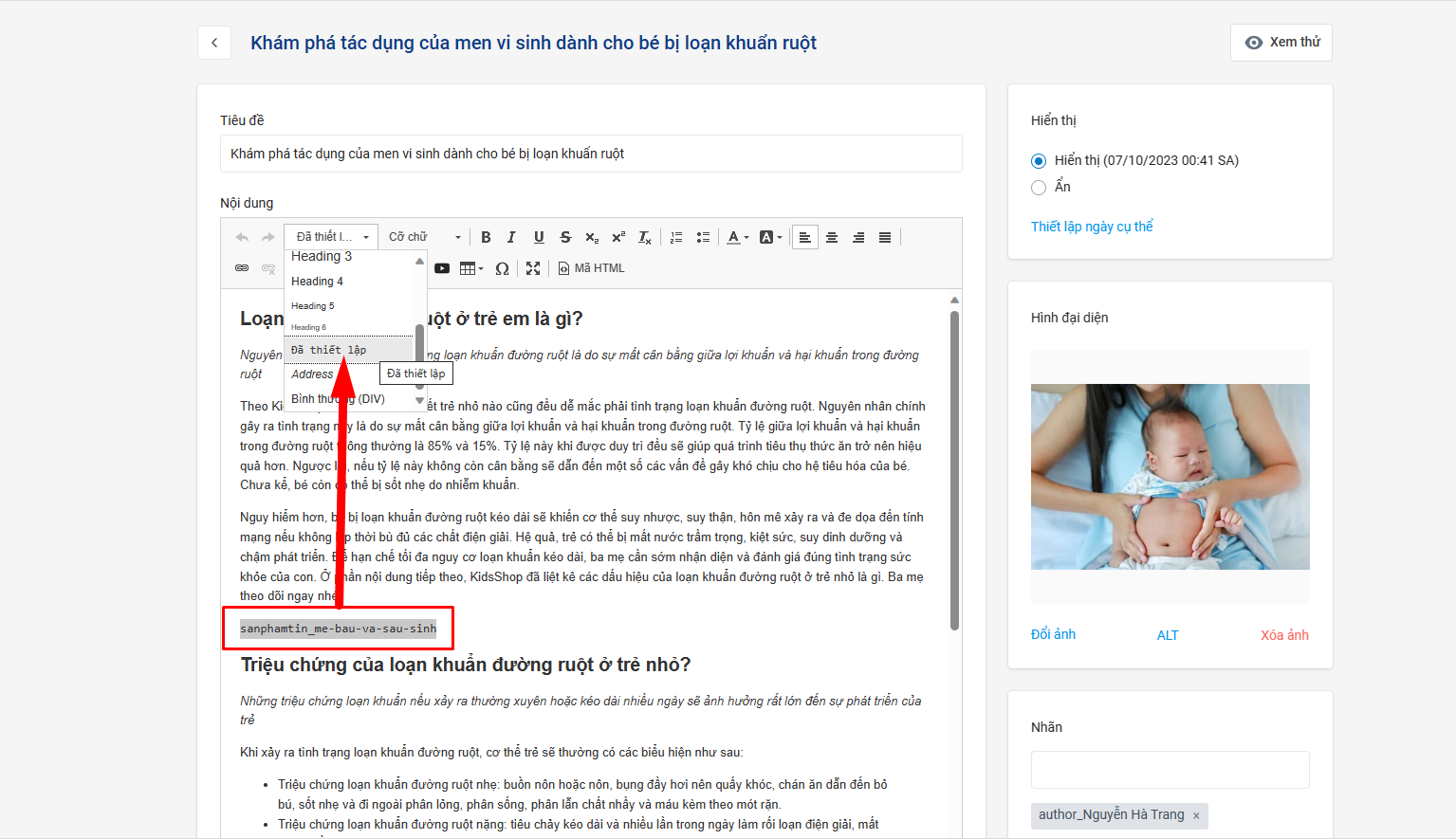
- Trong đó tên đường dẫn nhóm sản phẩm lấy như ảnh:

- Hiển thị bài viết liên quan
- Thiết lập tuỳ chỉnh cho một số tiêu đề của bình luận và các mục liên quan
- Thiết lập hiển thị và chọn danh mục tin tức bên phải
- Hiển thị tác giả bài viết
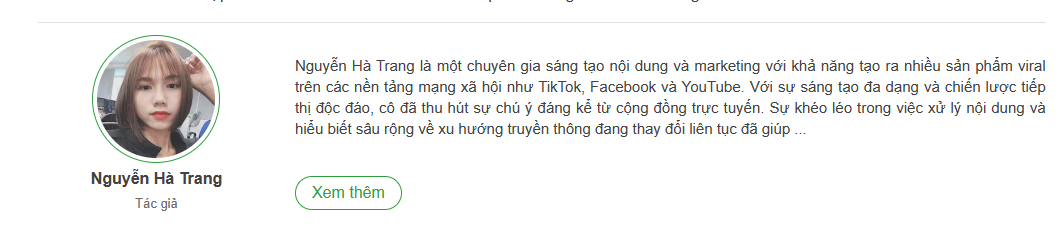
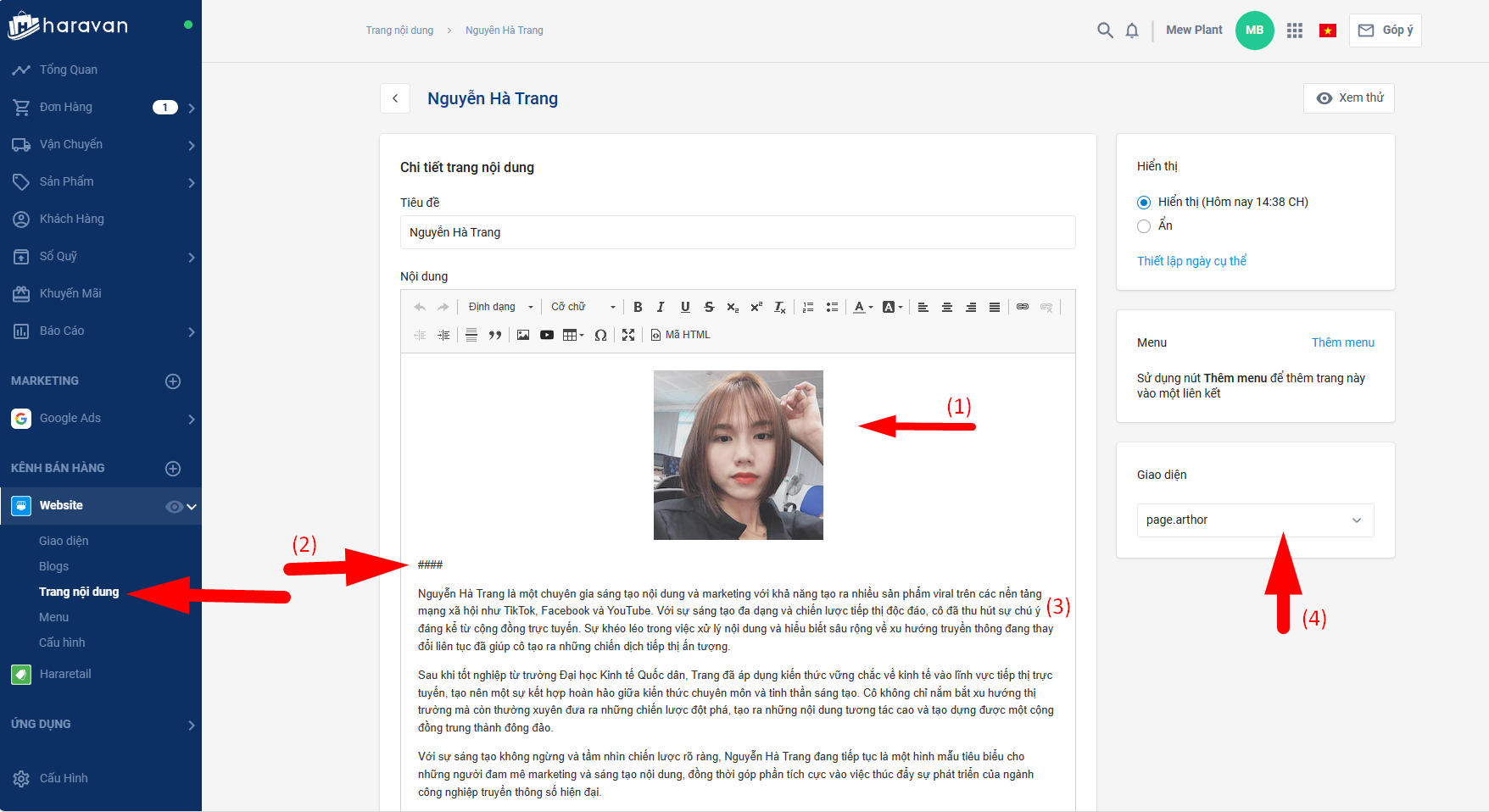
- Để hiển thị tác giả bài viết, cần làm các bước sau:

- Tạo 1 trang nội dung
- Trong trang nội dung phần nội dung chính sẽ để
- Ảnh đại diện đầu tiên trong nội dung vị trí (1) trong ảnh
- Xuống dòng và dùng 4 dấu # nhứ vị trí (2) trong ảnh
- Xuống dòng tiếp để nhập nội dung về tác giả như vị trí (3) trong ảnh - Chọn khung giao diện page.author như vị trí (4) trong ảnh
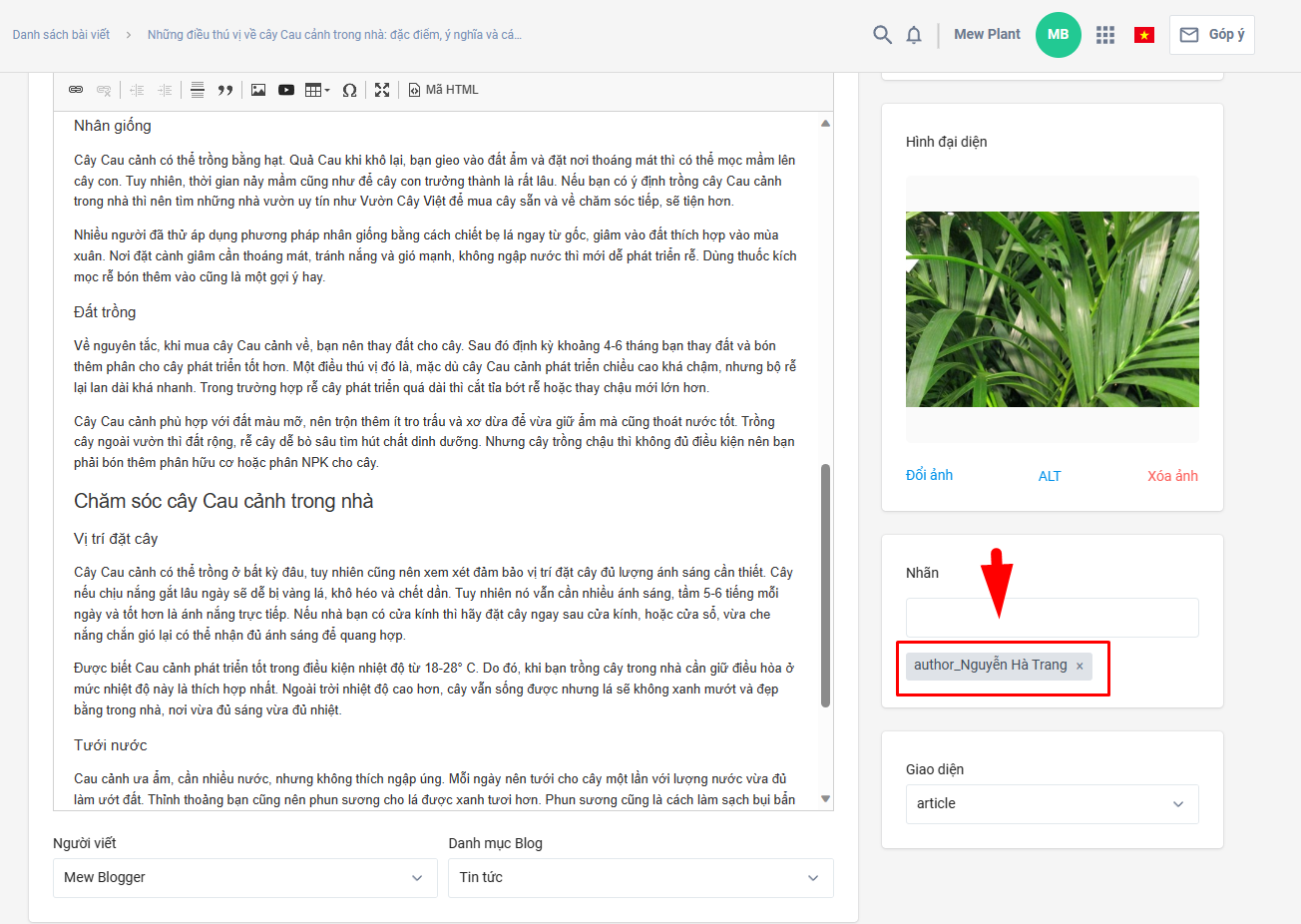
- Trong bài viết cụ thể gắn tag theo cú pháp: author_Tên bài viết tác giá vừa tạo. Ví dụ: author_nguyễn hà trang
20. Trang tuyển dụng
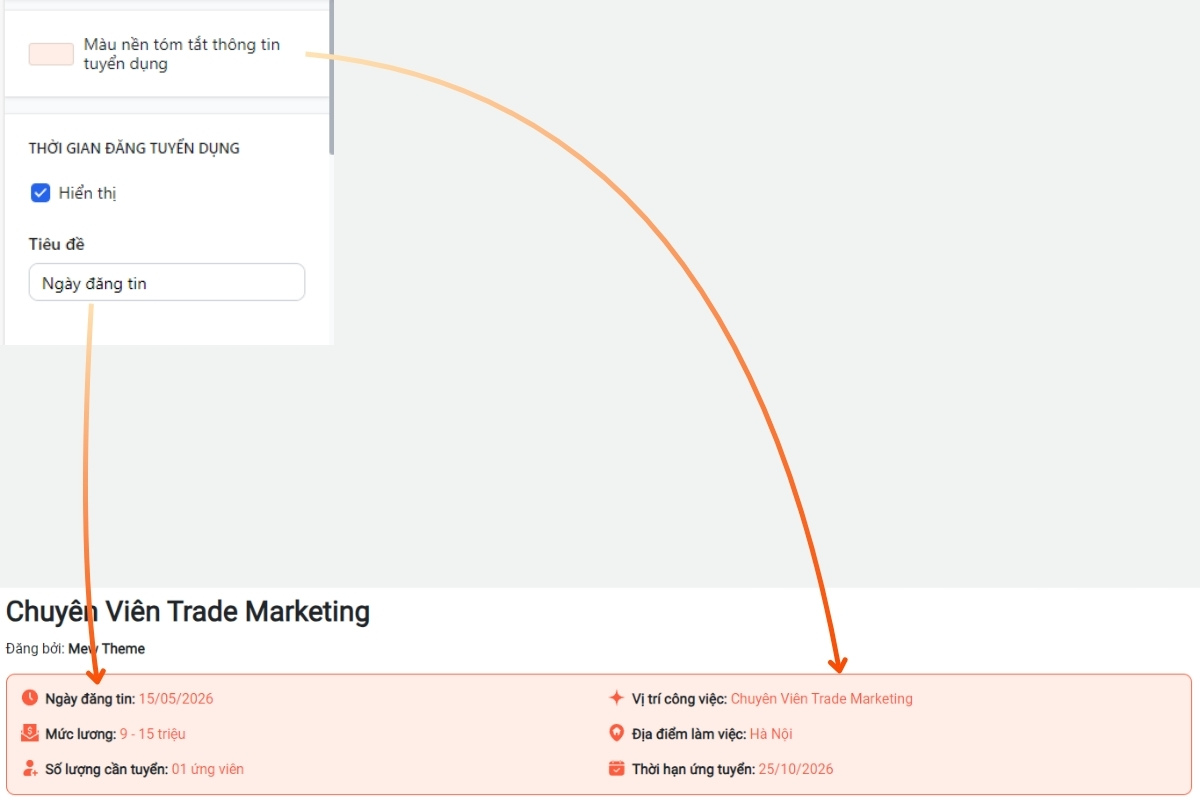
- Nền thông tin tóm tắt
- Thiết lập text "Ngày đăng tin"
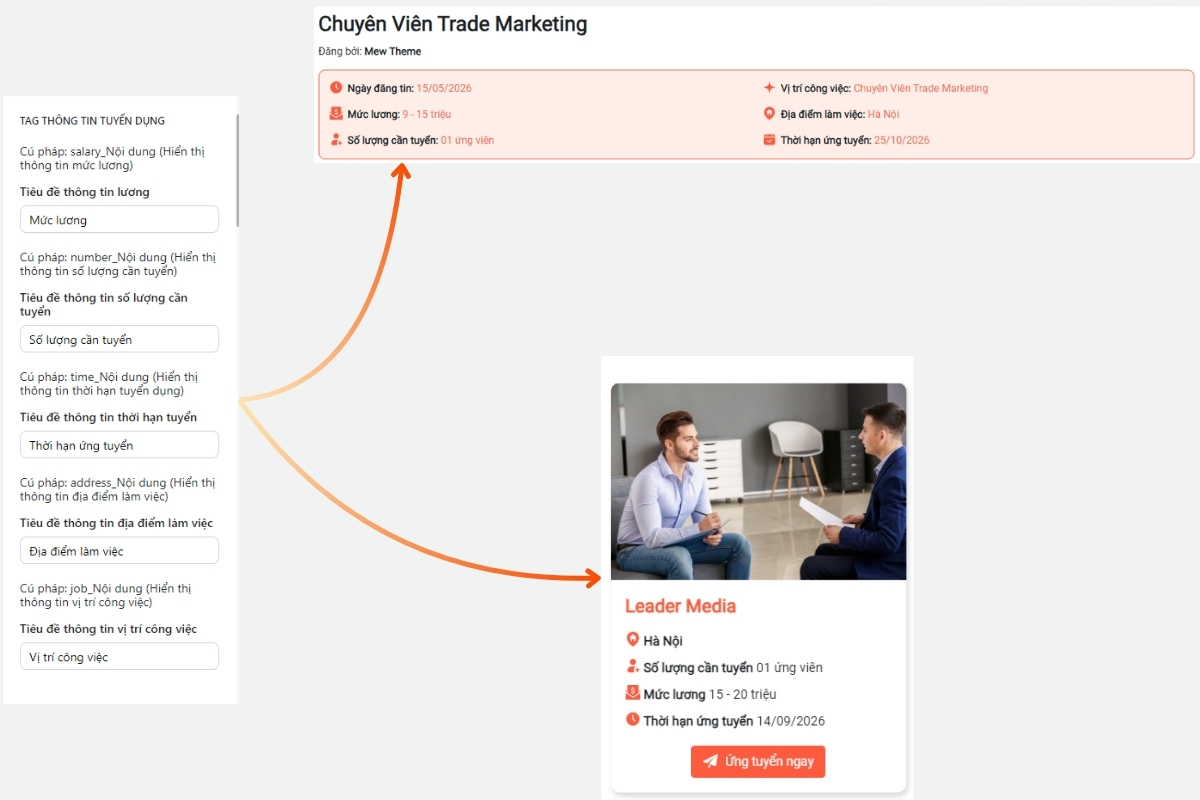
- Thiết lập tiêu đề tag thông tin tuyển dụng và cú pháp cho các bạn nhập theo
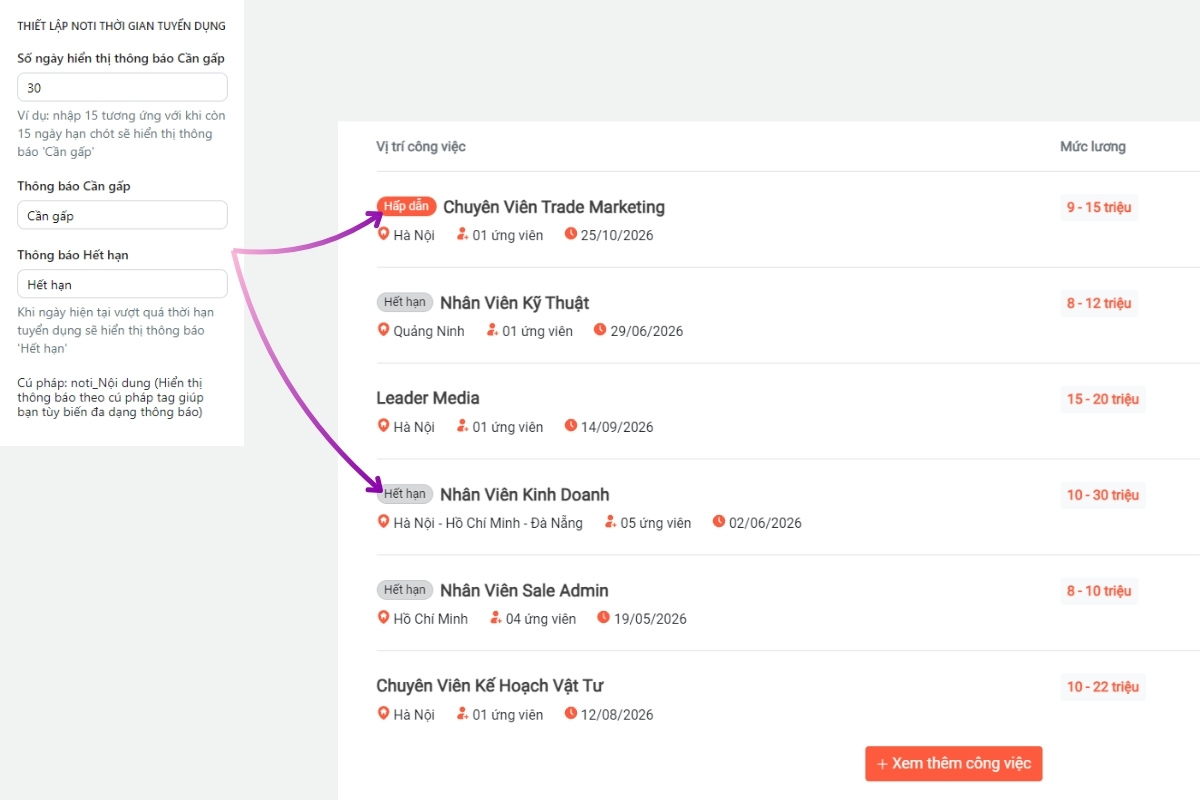
- Thiết lập nội dung thông báo của tin
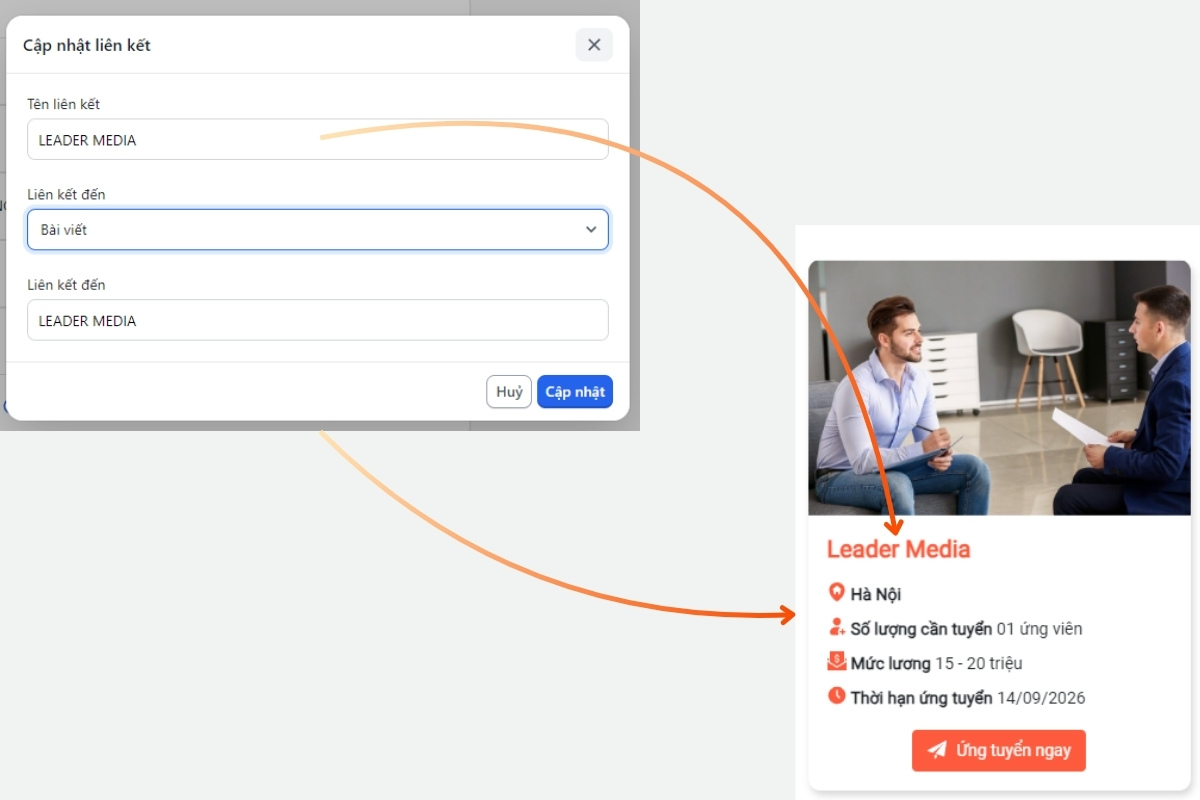
- Thiết lập tin nổi bật
- Ở đây bạn cần tạo 1 menu liên kết tới các bài tin cần đưa lên làm tin nổi bật
- Tiêu đề module chính là tiêu đề menu
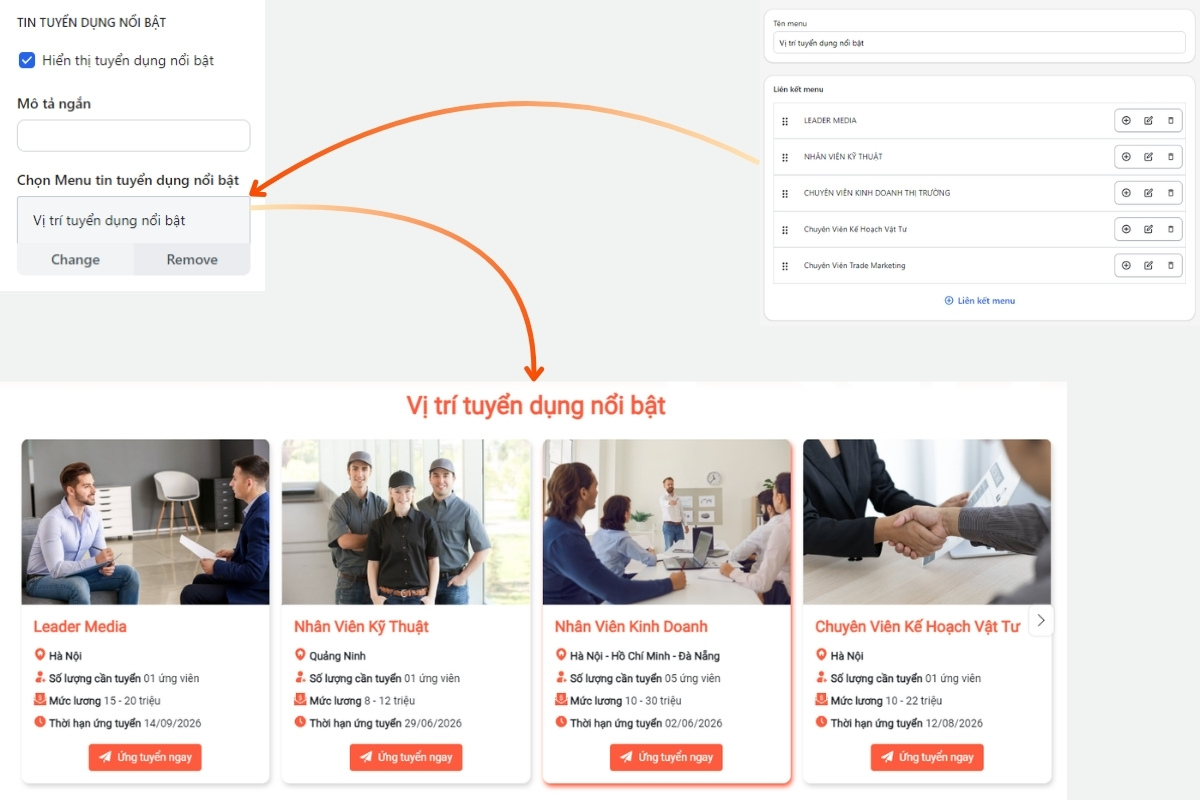
- Liên kết menu chính là các bài viết (Với tiêu đề hiển thị là tiêu đề liên kết tương ứng, tiêu đề này có thể thay thế bằng tag cú pháp: job_[Tiêu đề hiển thị] )
- Thiết lập form tuyển dụng
- Màu sắc form
- Thông tin liên hệ tuyển dụng chung
- Thiết lập các dữ liệu kết nối form với data google sheet, data driver lưu trữ file CV
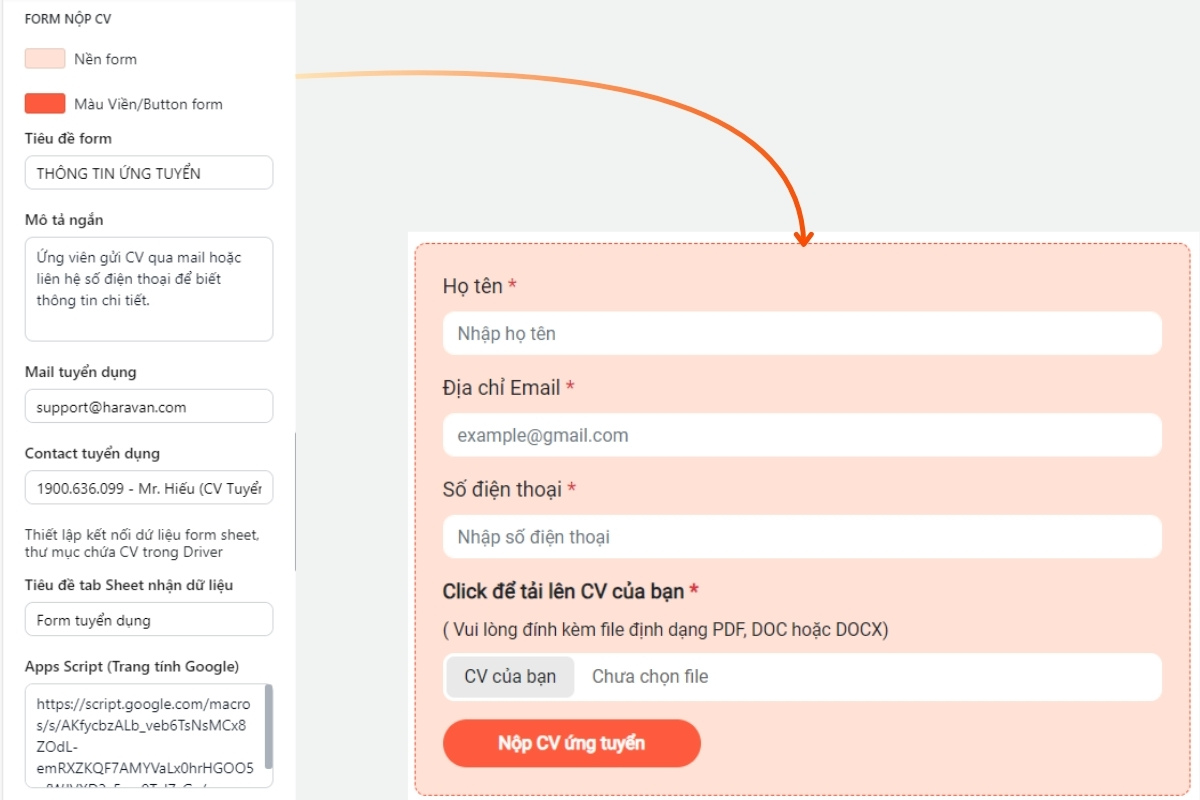
- Hướng dẫn sử dụng Form CV nói riêng trong giao diện MewCar (Form lưu trữ file nói chung của giao diện nhà Mew Tại đây)
21. Trang liên hệ
- Hiển thị thông tin liên hệ của cửa hàng và bản đồ đường đi
- Với nhiều tuỳ chọn hiển thị nội dung quý khách có thể lựa chọn cách quản trị phù hợp với nhu cầu
- Cung cấp thiết lập thay đổi tiêu đề cho quý khách, dễ dàng điều chỉnh tiêu đề cho phù hợp hoặc thay đổi sang ngôn ngữ khác mà không can thiệp nhiều vào code
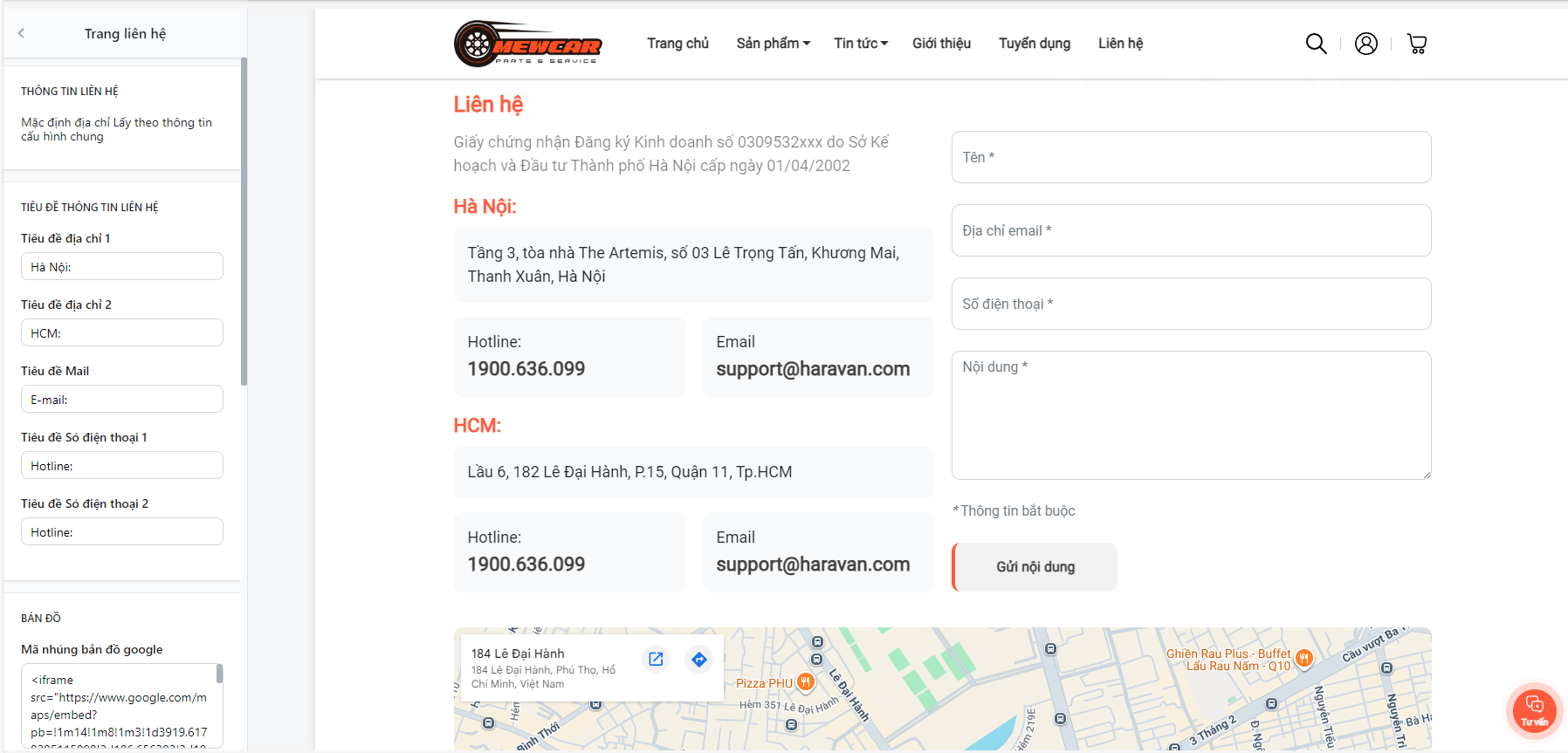
22. Trang hệ thống trung tâm
- Hiển thị thông tin/ số liệu về cửa hàng, đối tác...
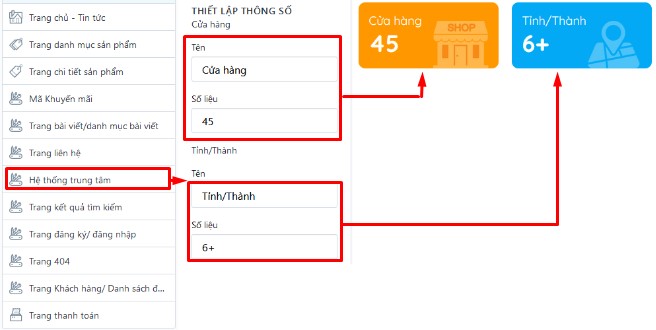
- Layout hiển thị hệ thống cửa hàng và bản đồ chỉ đường Dùng google sheet quản lý dữ liệu. Hướng dẫn tại đây
23. Trang Giới thiệu
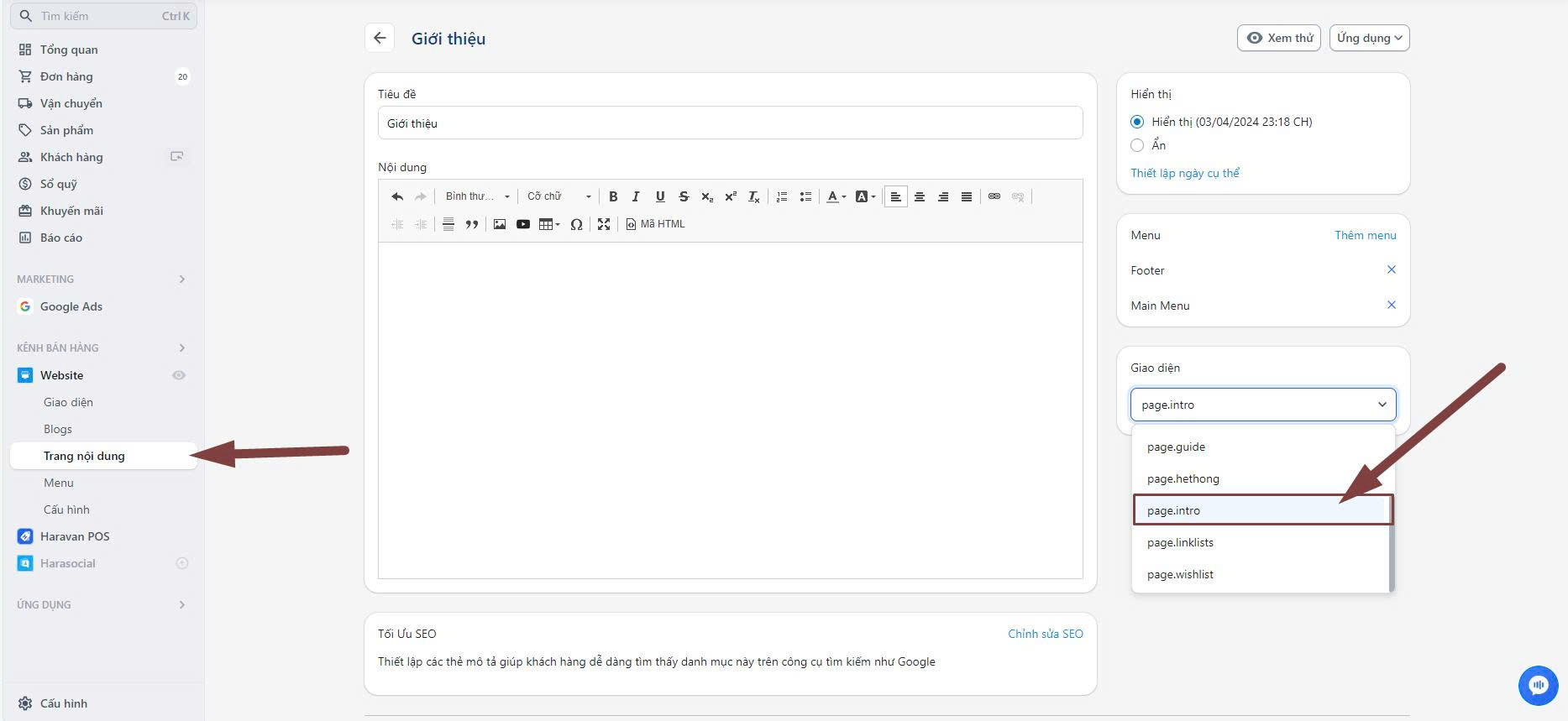
- Bước 1: tạo 1 trang nội dung => chọn giao diện page.intro
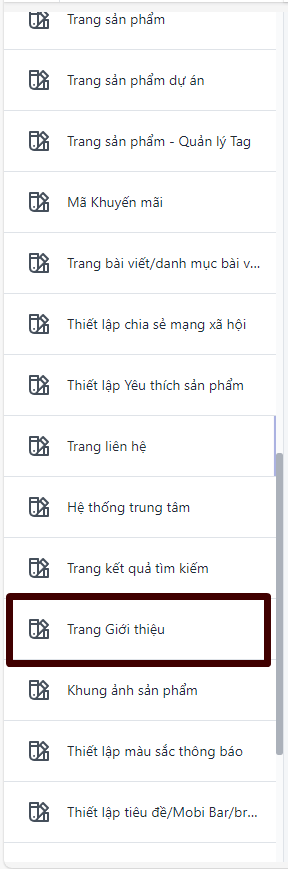
- Bước 2: Vào hiệu chỉnh => kéo xuống phần "trang giới thiệu" để nhập thay đổi ảnh, nội dung
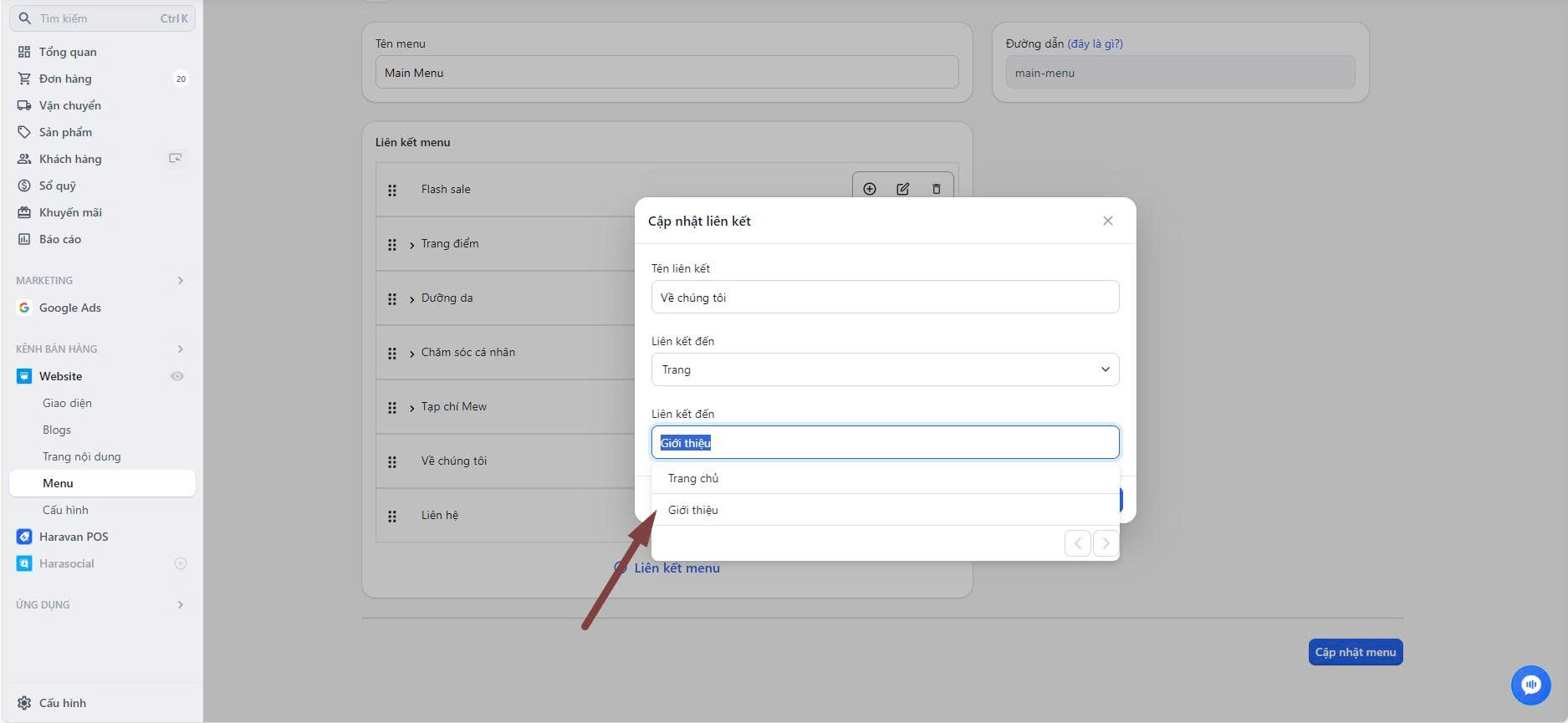
- Bước 3: Gắn link trang nội dung vào menu cần gắn
24. Thiết lập chia sẻ mạng xã hội
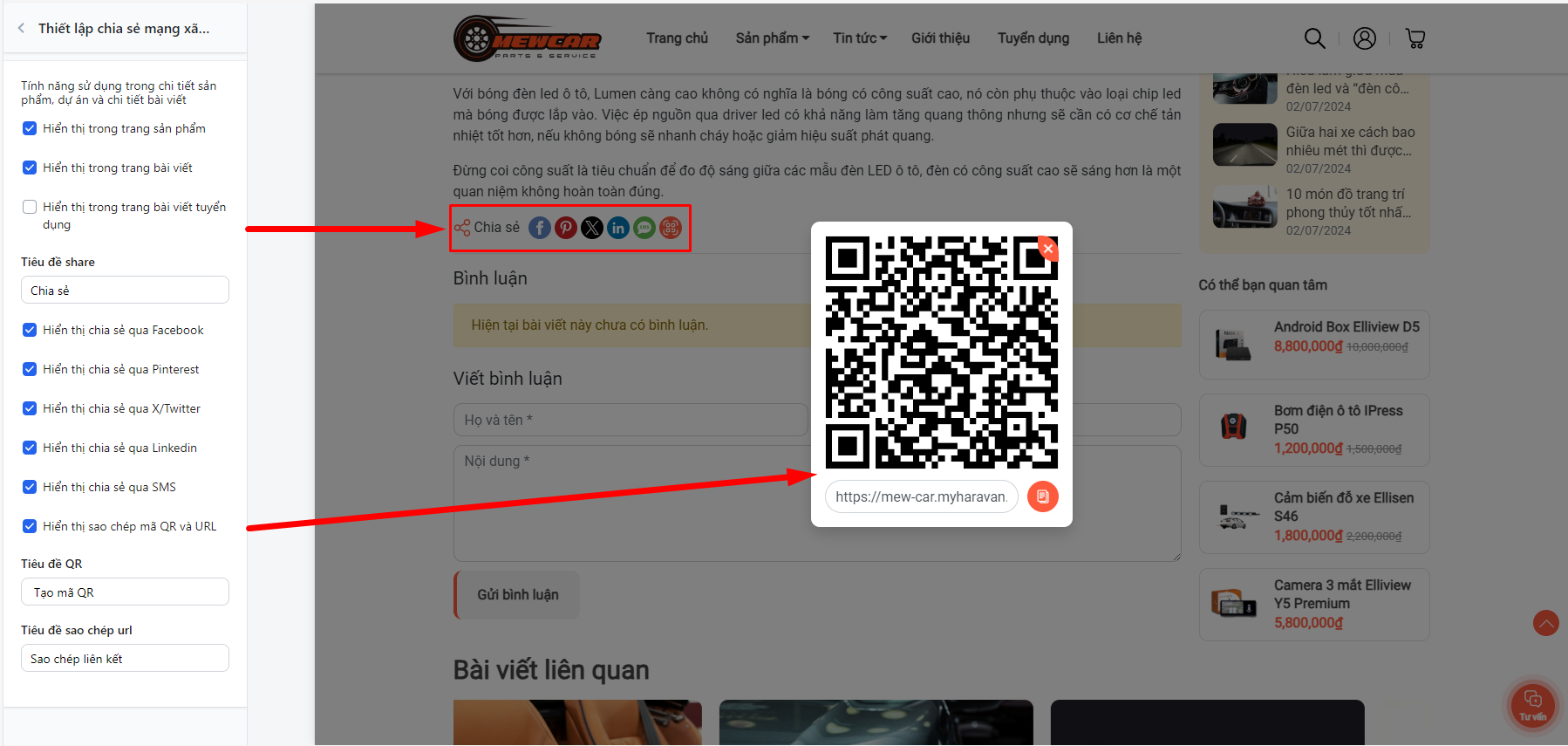
Thiết lập hiển thị module chia sẻ lên các mạng xã hội
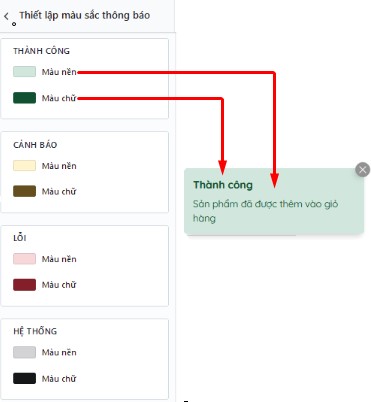
25. Thiết lập màu sắc thông báo
- Thay đổi màu chữ và màu nền đối với các thông báo dạng như hình, gồm 4 loại: Thành công, lỗi, cảnh báo và hệ thống
- Mặc định theme sẽ để sẵn một số màu phù hợp với từng loại thông báo, quý khách có thể thay đổi màu sắc cho phù hợp với màu chủ đạo của cửa hàng hoặc theo sở thích cá nhân
26. Thiết lập tiêu đề, mobi bar và breadcrumb
- Cho phép thay đổi nội dung của các mục tiêu đề trang (title) và tiêu đề của breadcrumb, phù hợp với KH muốn tự thay đổi sang ngôn ngữ khác

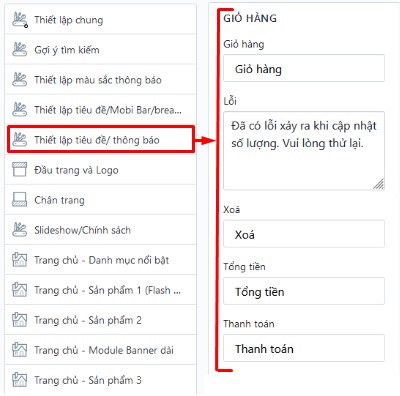
27. Thiết lập tiêu đề thông báo
- Quản lý các nội dung thông báo của giỏ hàng/ thôn báo tồn kho của sản phẩm, sắp xếp sản phẩm, xem thêm thu gọn
- Được nhóm thành các mục để khách hàng có thể tự thay đổi text theo mong muốn mà không cần can thiệp vào code
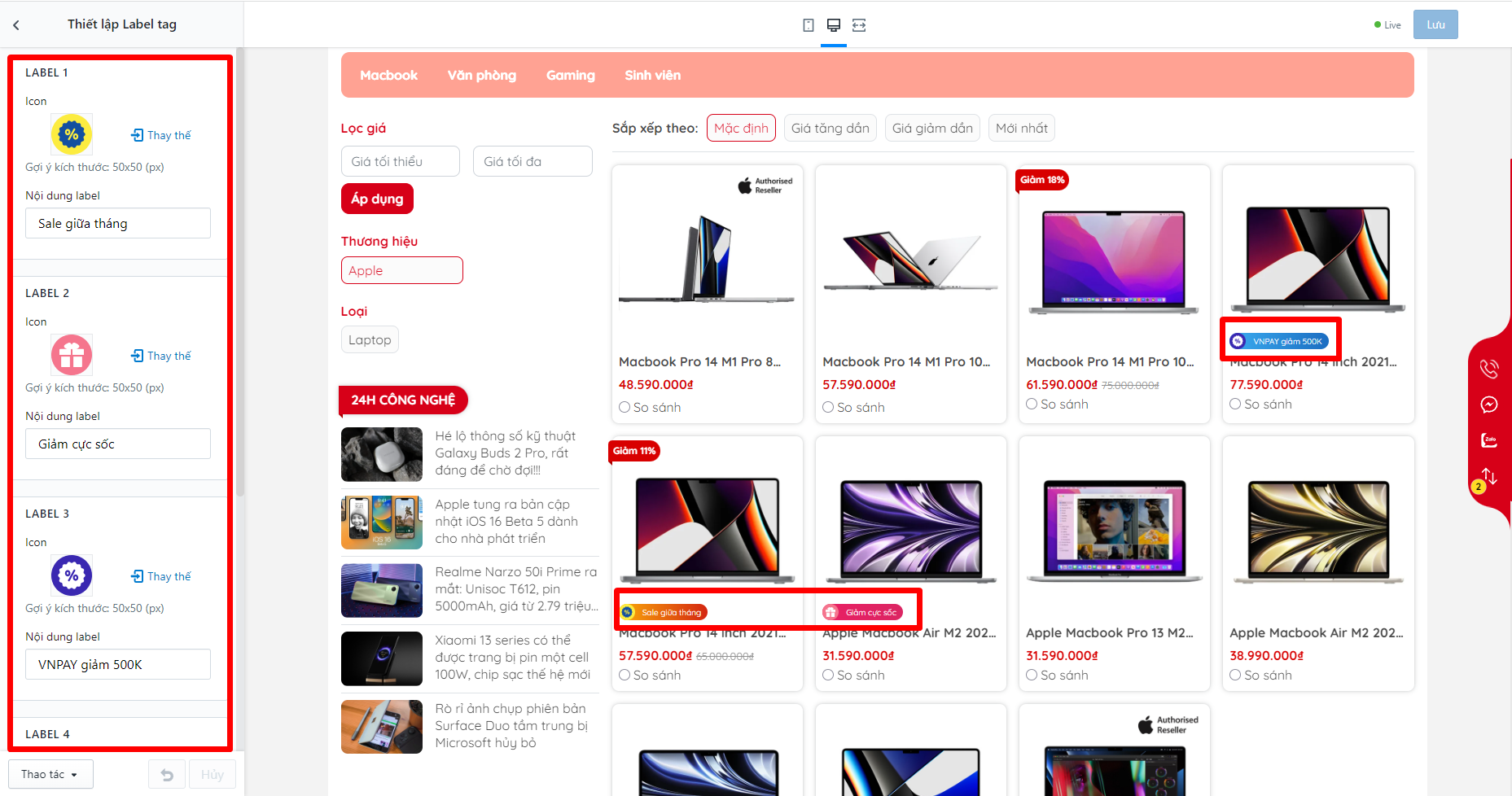
28. Thiết lập Label tag
- Có 5 label tag lần lượt: label1 -> label5
- Thiết lập icon và nội dung hiển thị
- Nhập tag label tùy ý vào mỗi sản phẩm bất kỳ cần sử dụng label tương ứng
- Mỗi sản phẩm chỉ nhận 1 label tag
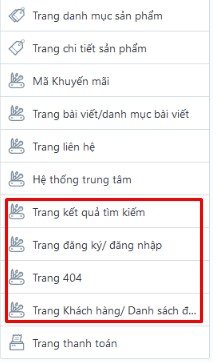
29. Trang kết quả tìm kiến, Trang 404, Trang đăng ký đăng nhập & Trang Khách hàng/ Danh sách đơn hàng/ Chi tiết đơn hàng
- Cung cấp các thiết lập thay đổi tiêu đề, thông báo để quý khách có thể thay đổi cho phù hợp với mong muốn hoặc đổi ngôn ngữ mà không cần can thiệp vào code